Rocky Linux安装#
Linux系统的多数使用场景是命令行模式下,没有 图形用户界面 (GUI, Graphical User Interface),因此入门学习使用Linux可以在windows系统上使用虚拟机运行Linux系统。
准备工作#
虚拟机软件下载及安装#
windows上著名的虚拟机软件是 VMware Workstation ,此软件已面向个人用户免费了,可点击 这里 下载后使用压缩软件解压后,即可安装使用。
安装完成后,首次启动时选择个人用途,即可免费使用VMware Workstation。
提示
商业用途一般是产生收益的活动。在未购买许可证的情况下,用于商业用途可能被会软件厂商起诉吃官司。
个人用户一般学习研究使用是没有问题的,公司等营利性组织请购买许可证后使用,以防止产生法律风险。

Rocky Linux系统镜像下载#
Rocky Linux官方站点在国外,不过国内有很多镜像网站可提供下载,我们可以通过 阿里云开源镜像站 下载系统镜像。
镜像下载好后,就可以开始准备安装Rocky Linux系统了。
远程访问工具下载及安装#
因为Linux没GUI,因此使用上有些不便,提前下载一个远程访问工具可提供些使用上的便利。较为著名的远程工具为Xshell,同样也面向个人用户免费,可通过 xshell官网页面 下载安装使用。

同时也将xftp一并下载下来安装吧。启动时点后来可跳过注册:

Rocky Linux系统安装#
重要
需要完成VMware Workstation及xshell的安装,同时已经下载好Rocky Linux的系统镜像。
在开始之前,必须重启一下电脑以便继续下面的系统安装。
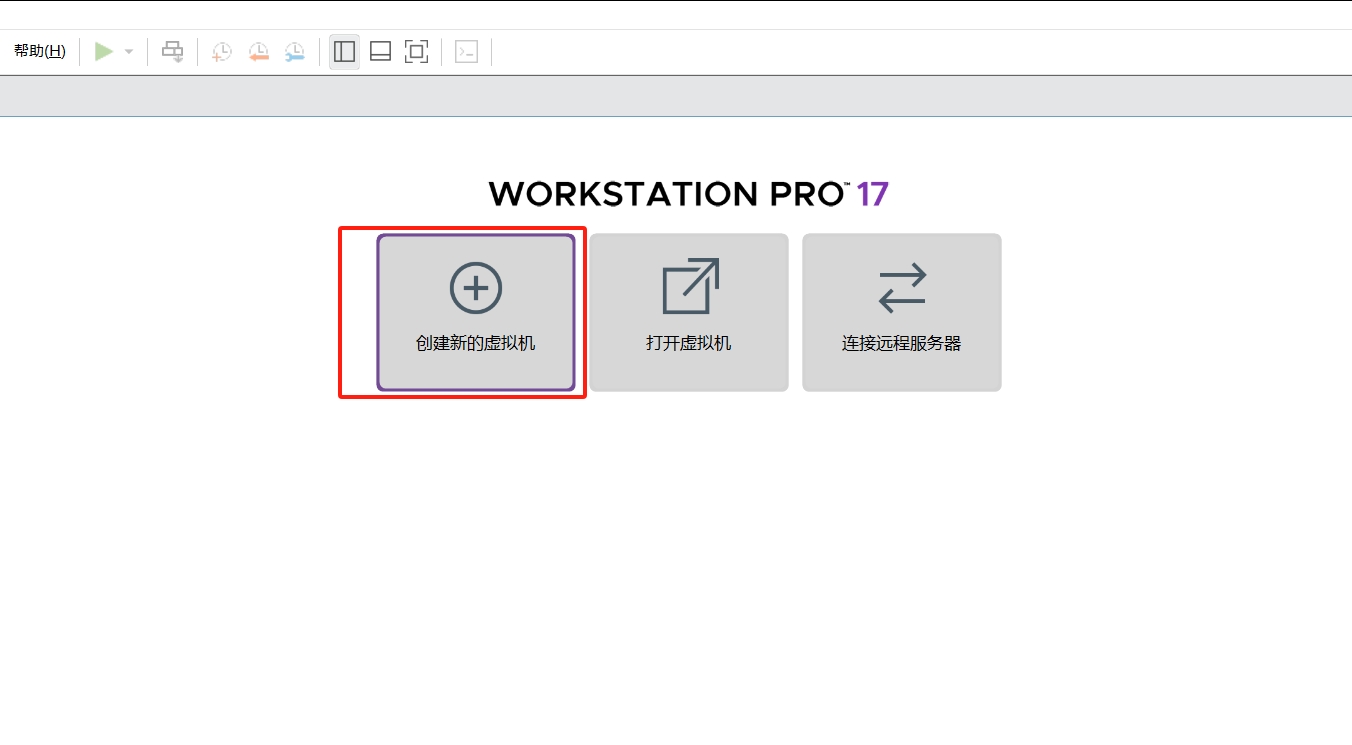
打开VMware Workstation,点击 创建新的虚拟机 :
选择典型,然后点击一下步:

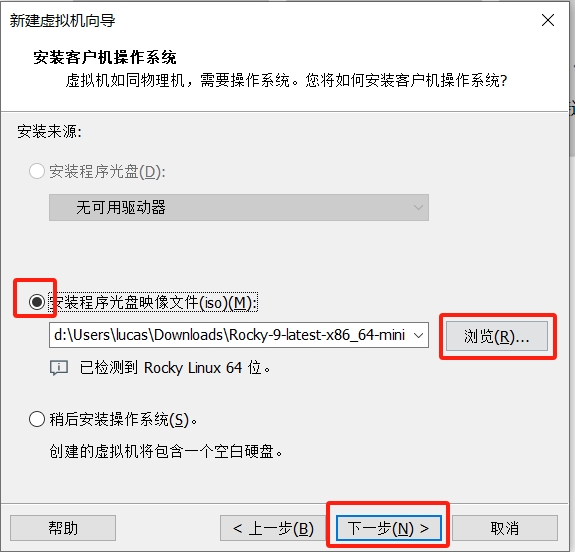
选择安装程序光盘映像文件,然后点击浏览,找到刚刚下载好的系统镜像文件点击打开,最后点击下一步:
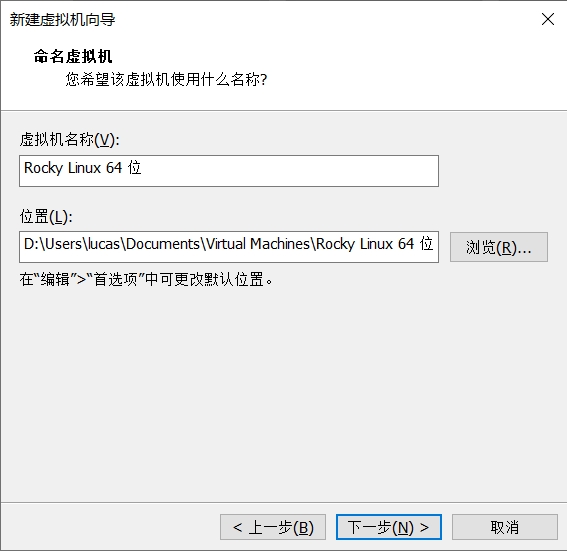
这一步无须改动,直接点击下一步:
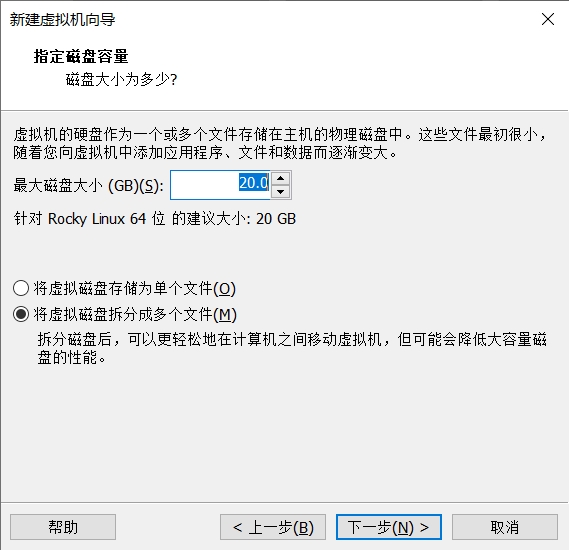
这一步同样无须改动,直接点击下一步:
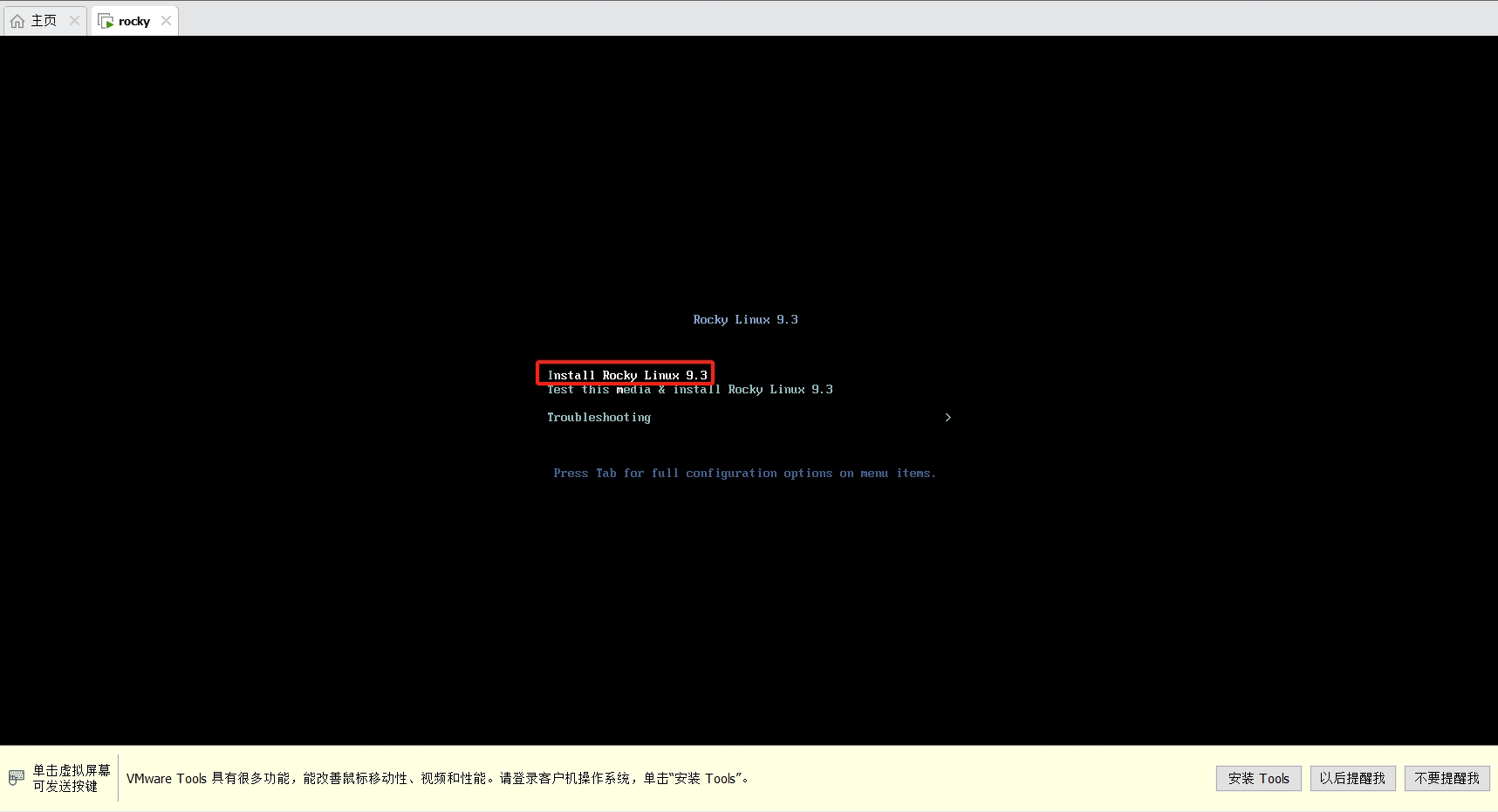
此时,我们已经到了 新建虚拟机向导 的最后一步,直接点完成即可。此时虚拟机将自动启动,在看到如下页面时,鼠标单击虚拟机中的文字,然后按键盘上的上下键,选中 Install Rocky Linux 9 然后按下回车键:
提示
在虚拟机中单击后,鼠标将被定向到虚拟机中没有响应,如果此时想找回鼠标的控制权,在键盘上按住左下角的Ctrl键不动后,再按Alt键,鼠标将重新回到windows系统中。
虚拟机启动不久后,将出现以下画面:
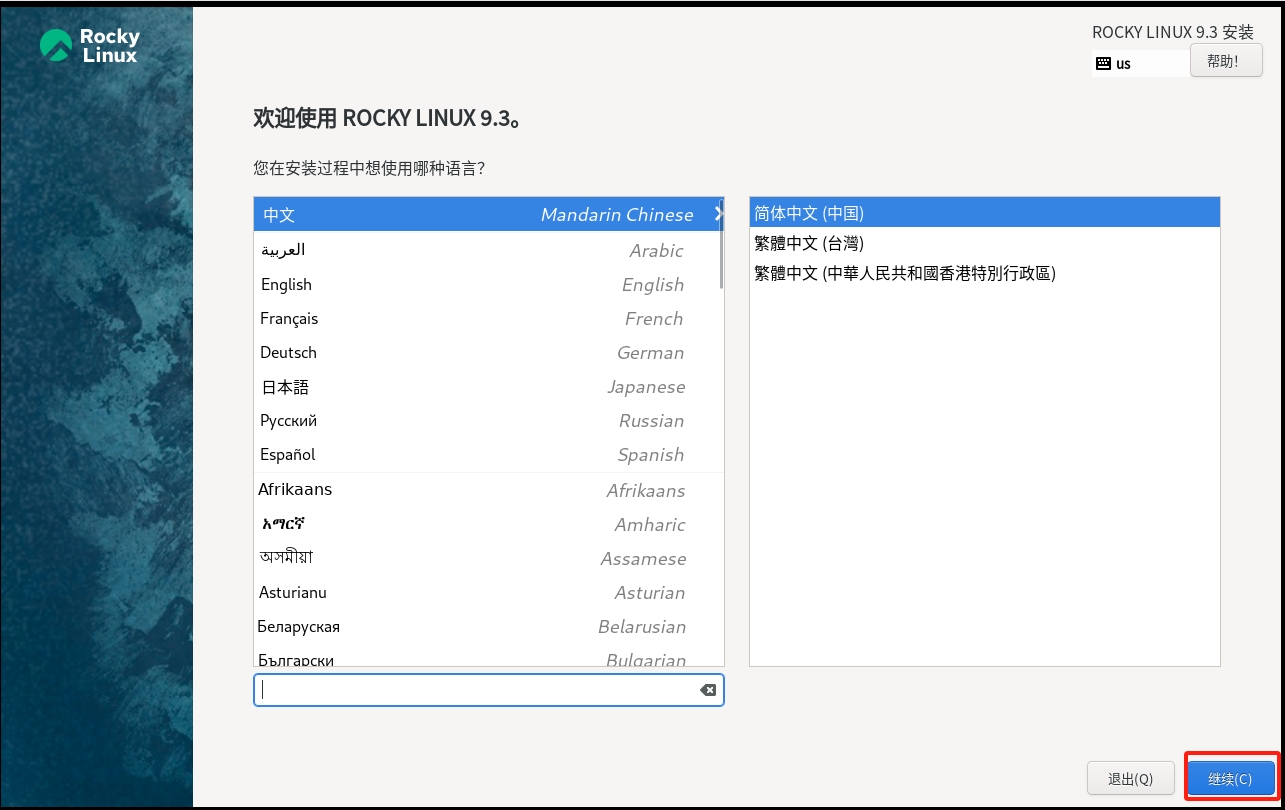
直接点击继续,默认使用中文即可,然后来到下一步:
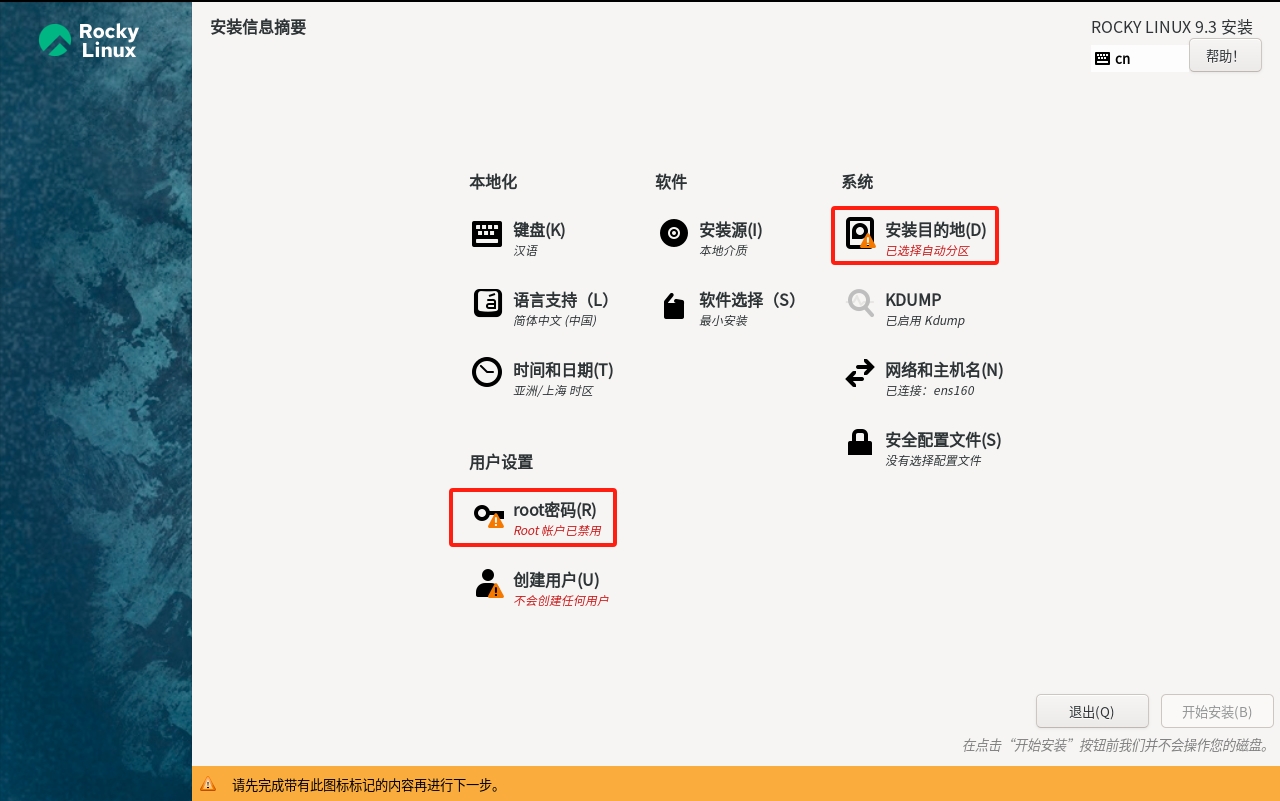
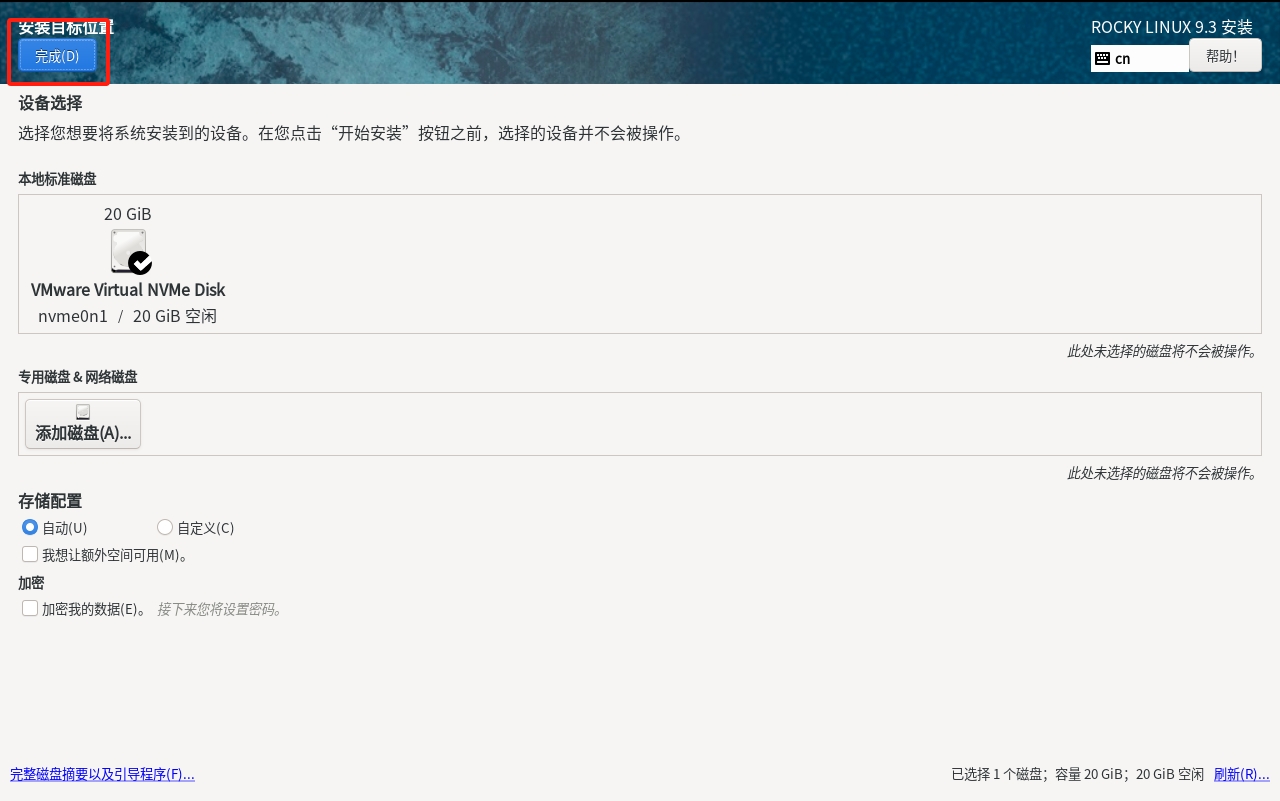
此时我们仅需解决 安装目的地 和 root密码 就可以,点击安装目的地,然后直接点击完成:
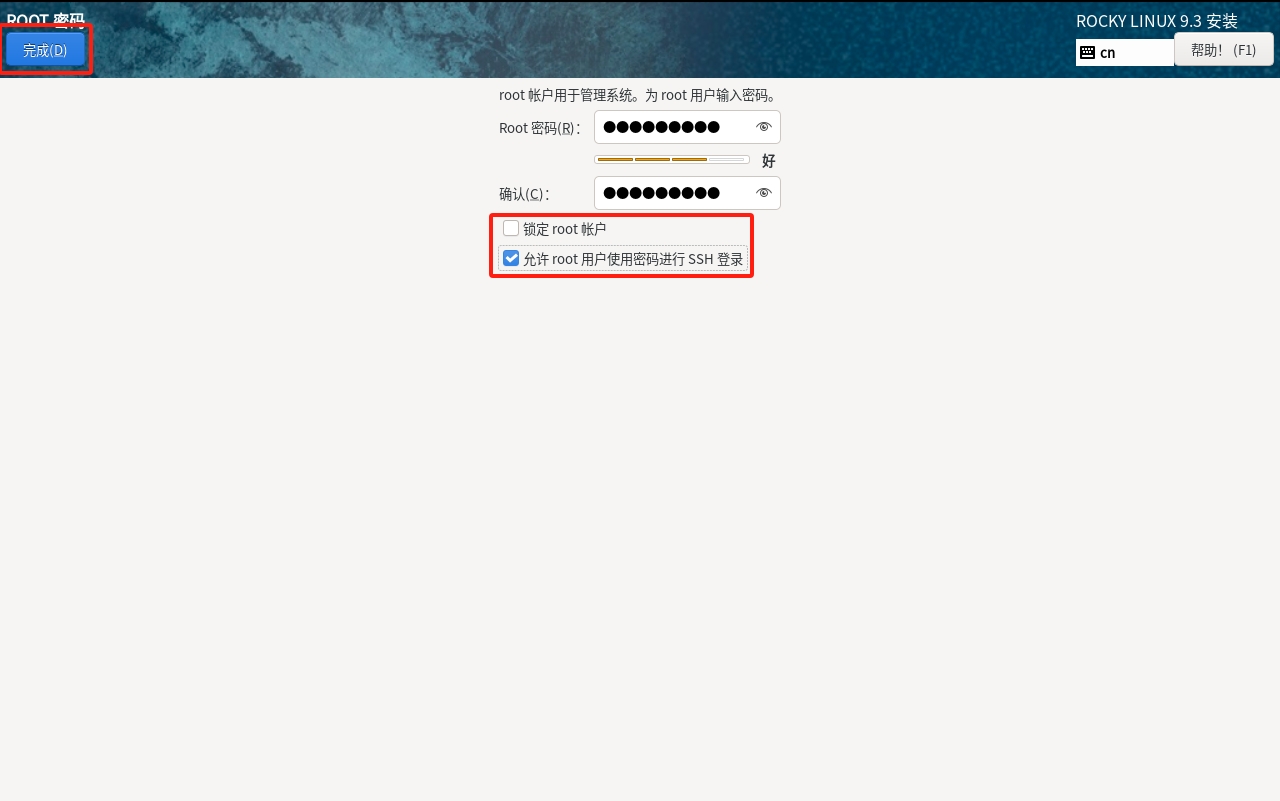
点击root密码,输入两次同样的密码后,注意勾选 允许root用户使用密码进行SSH登录 选项,然后点击完成。
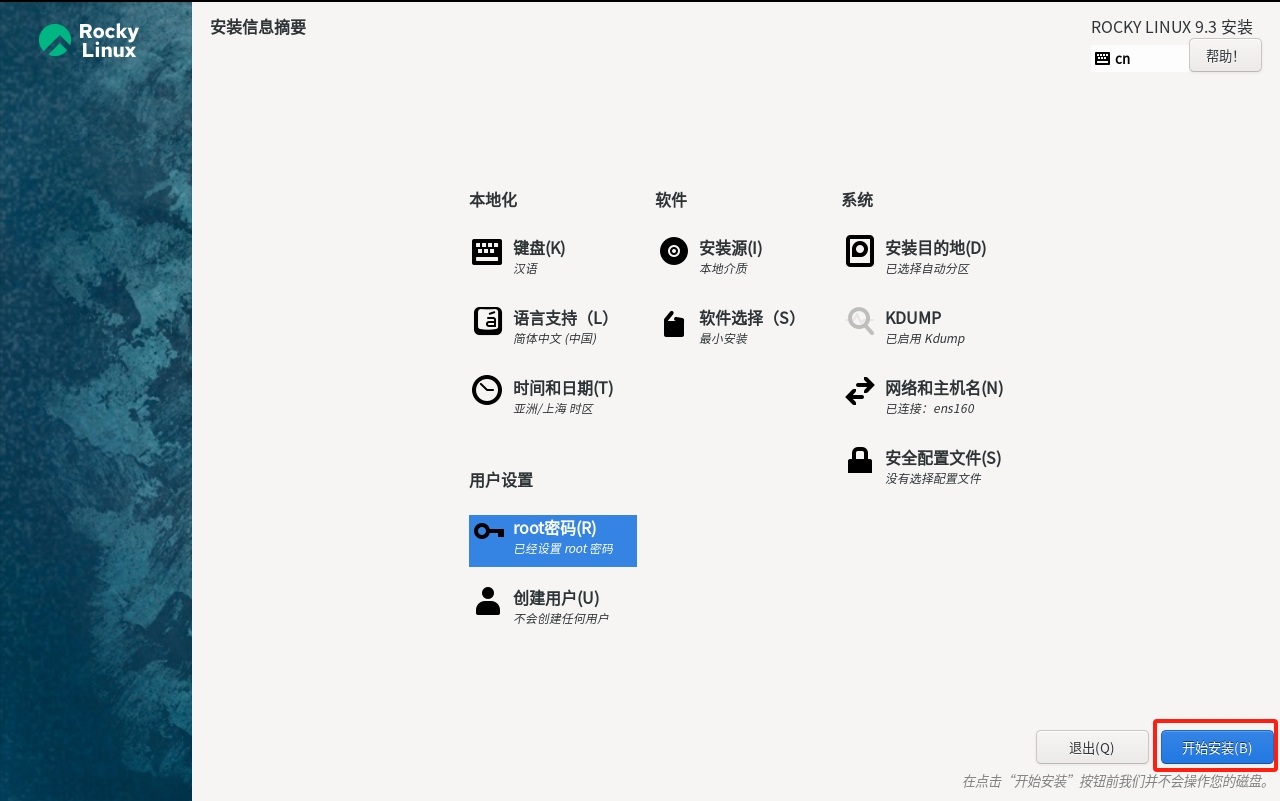
此时完成了所有待安装步骤,点击开始安装即可:
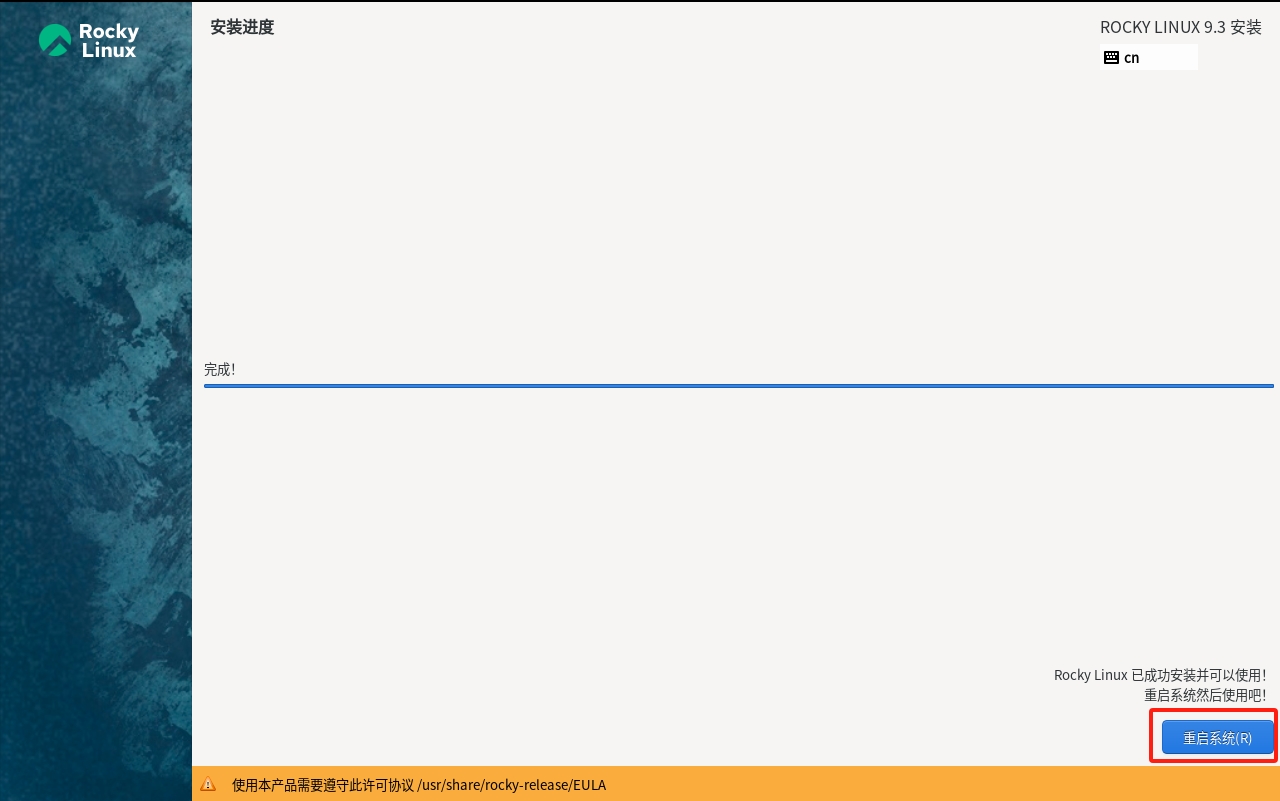
现在只需等待系统安装,等系统安装完成后,点击重启系统,系统就安装好了。
配置远程访问Rocky Linux#
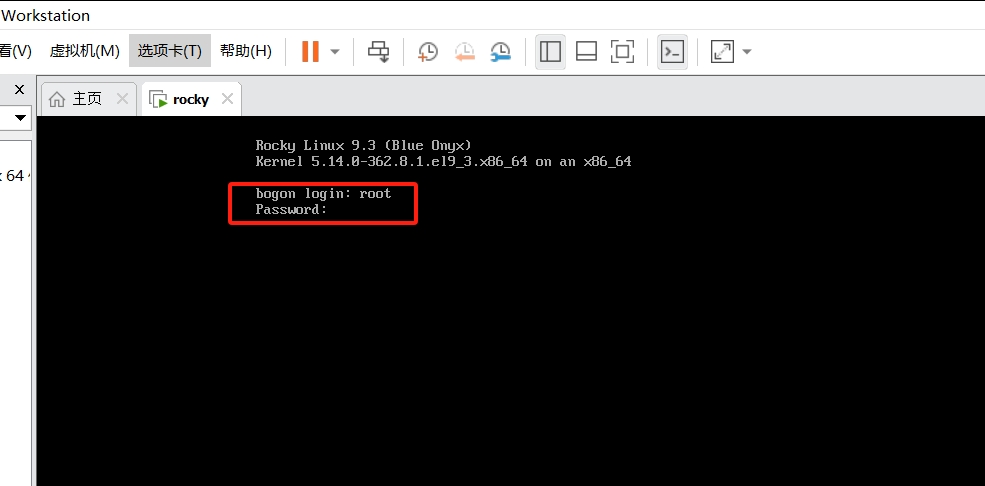
在安装完成重启后,系统会出现如下界面:
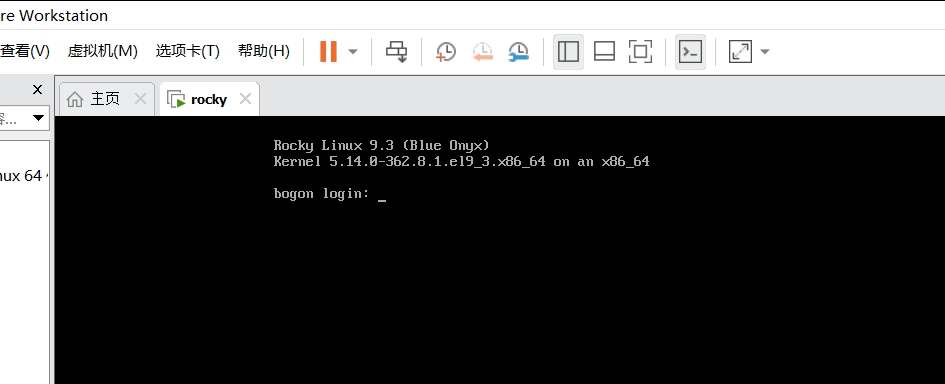
这就是命令行模式,它此时没有图表化界面,在login后输入root,然后按回车键,接着输入安装时设置的密码,不过这里要注意,输入密码时界面不会有任何变化,但只要你保证密码输入正确,然后按回车后就可以成功登录安装好的系统了:
警告
如果输入的密码有误,界面会提示 login incorrect ,注意大小写的切换,如果忘记了密码,那只能重新安装Rocky Linux了。
登录成功的界面是这样的:
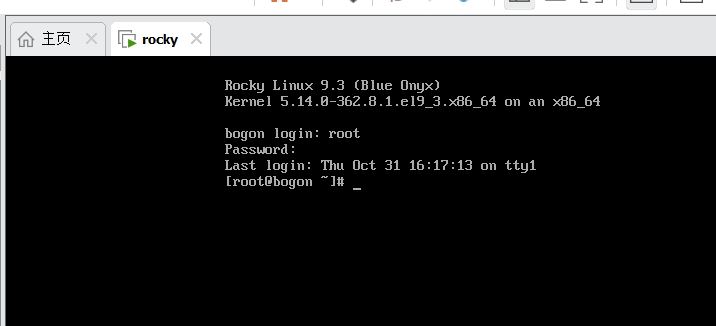
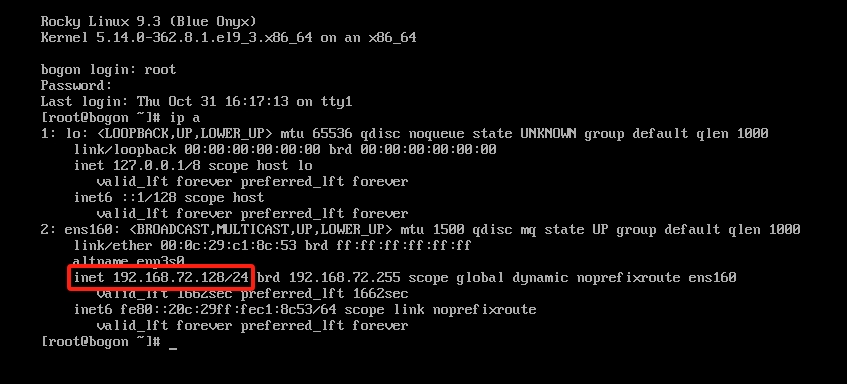
这个界面用起来很不便,此时我们便可以配置xshell来访问了,先获取安装好的系统IP地址,在虚拟机里输入 ip a ,然后就得到虚拟机的ip地址了:
提示
ip 是一个命令,它的作用是查看网络配置信息, a 是 address 的缩写,意为获取ip地址。
上图红框处便是ip地址,打开xshell,在弹出来的菜单中点击新建:
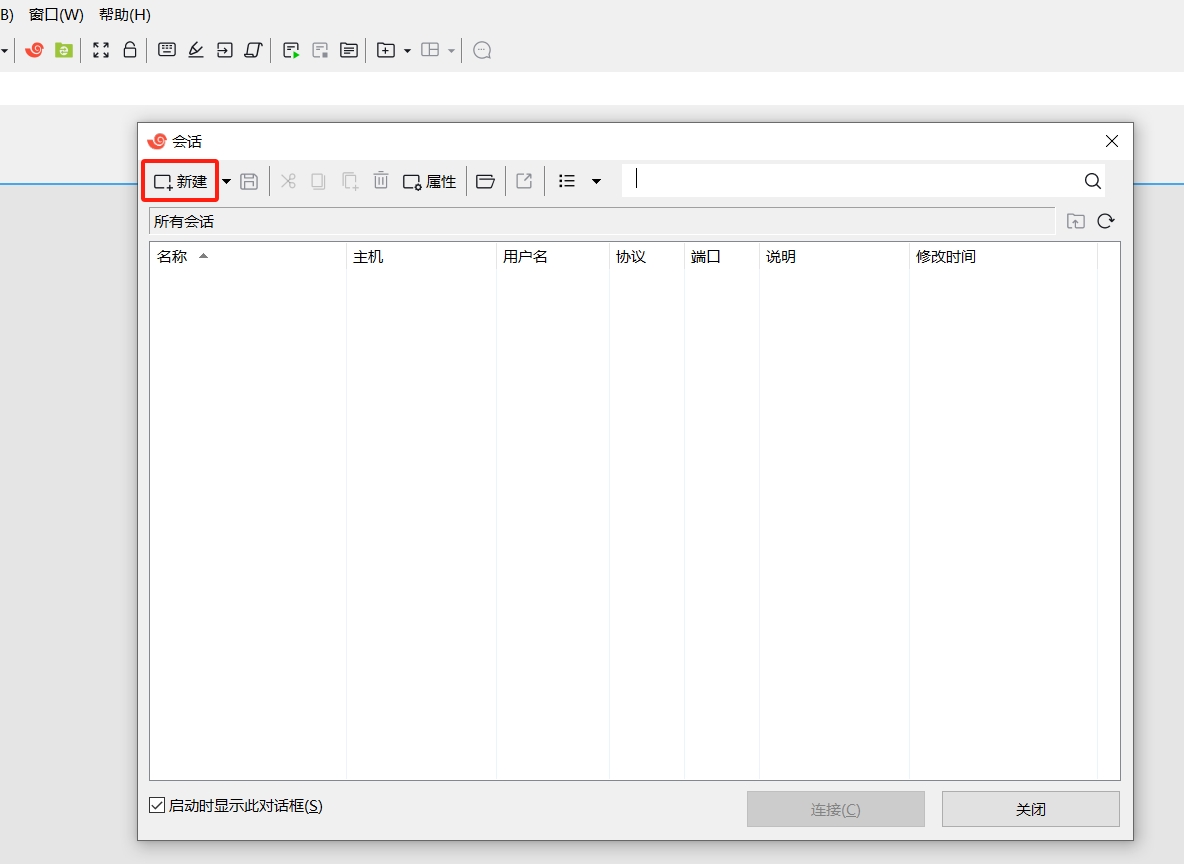
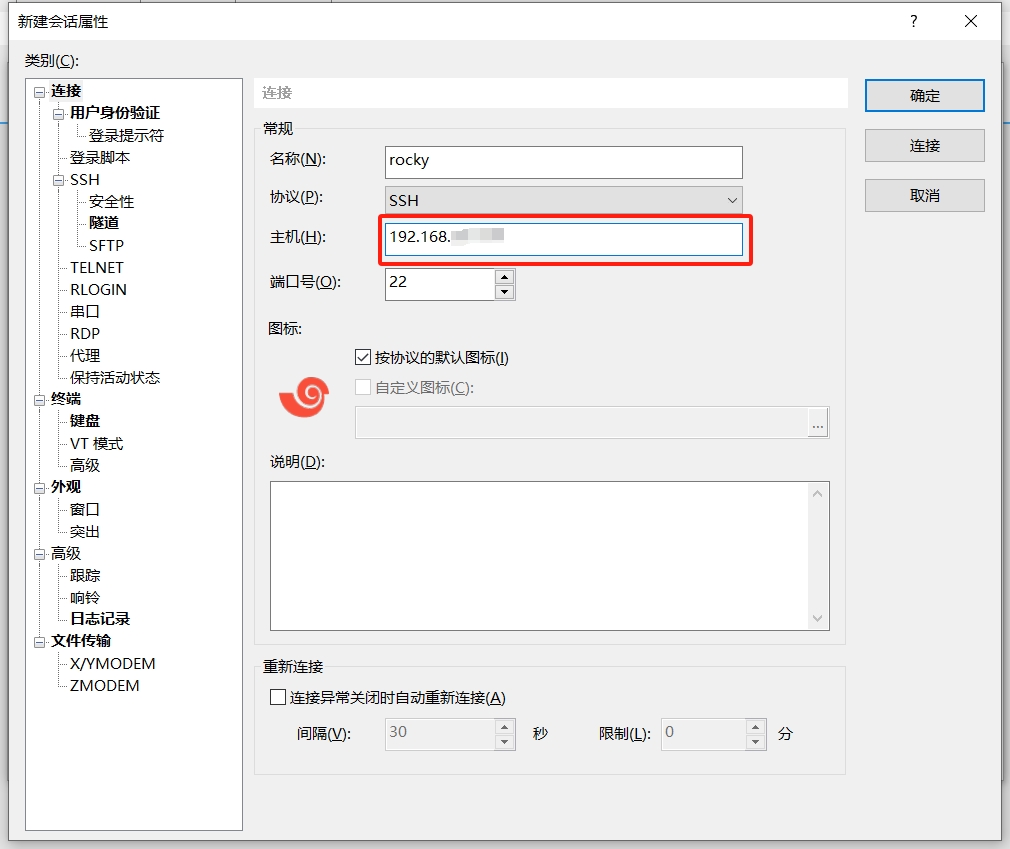
然后在名称里输入rocky(可自己命名),然后在主机里输入通过 ip a 查到的ip地址,最后点击确定即可:
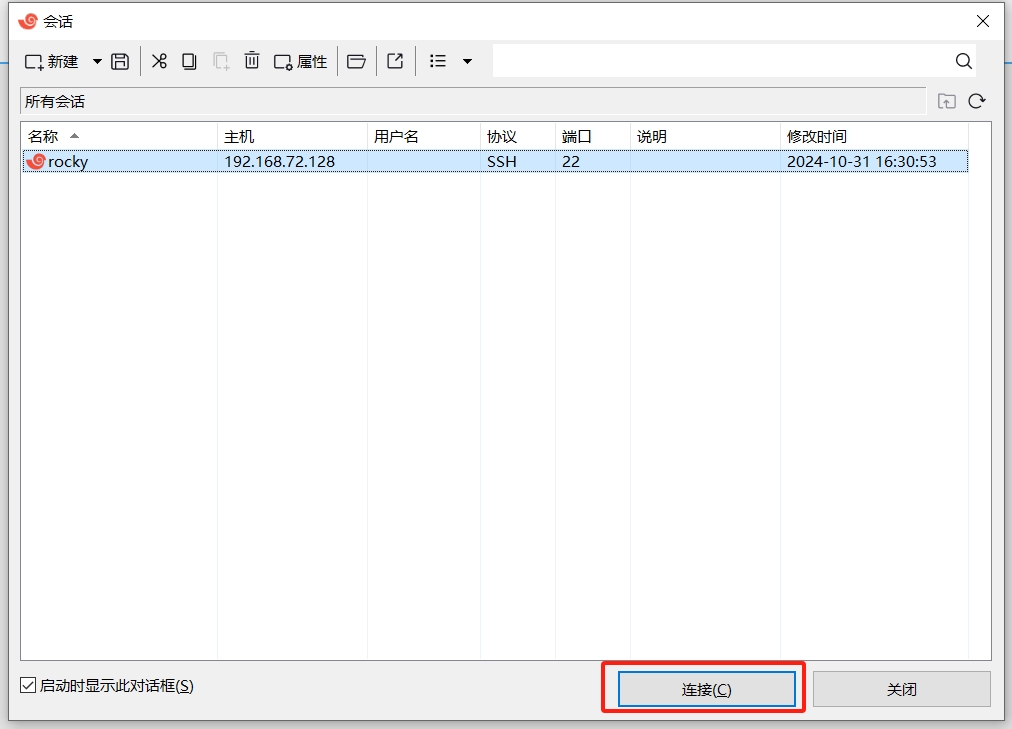
点击连接,将连接我们配置好的虚拟机地址:
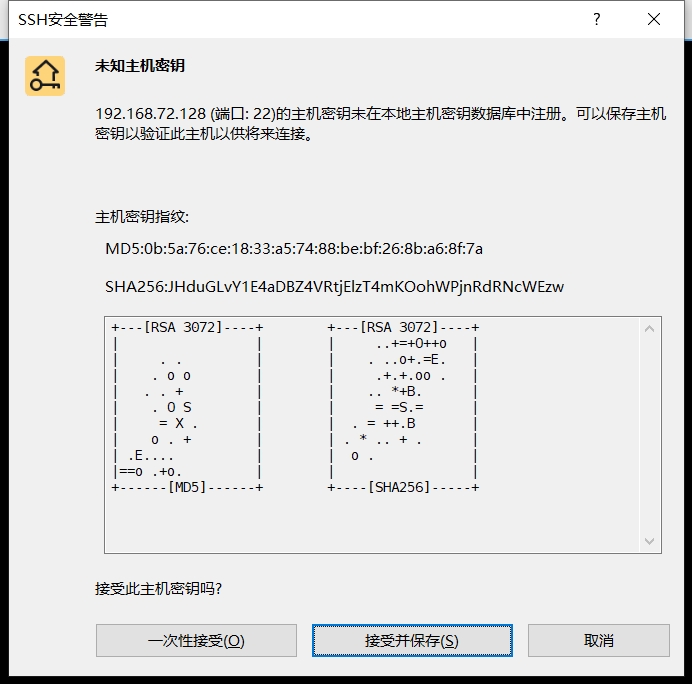
点击接受并保存:
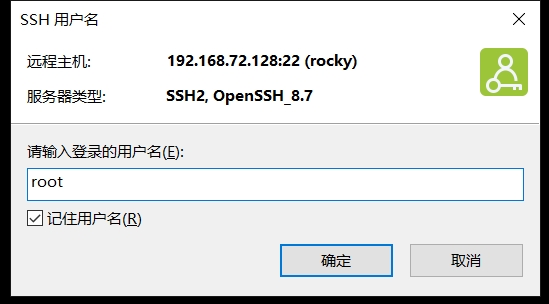
输入用户名root,并勾选记住用户名,然后点击确定:
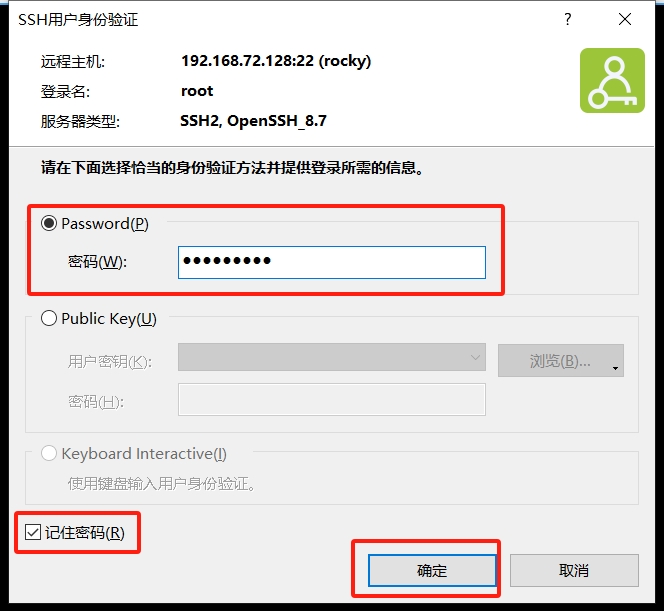
输入安装系统时设置的密码,并勾选记住密码,然后点击确定:
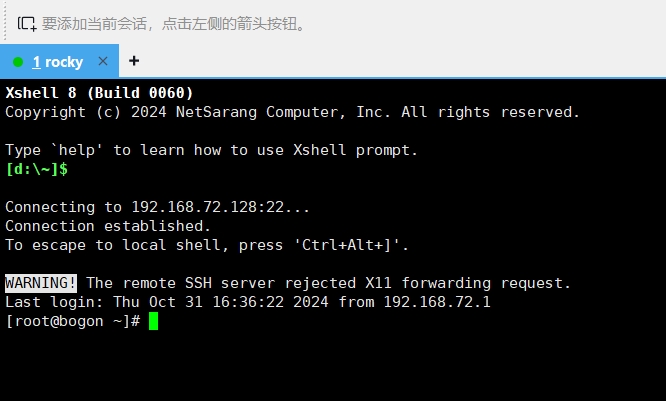
最后我们成功通过xshell登录到虚拟机中的Rocky Linux系统中,出现如下的命令行界面:
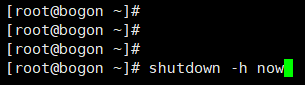
如果要关闭虚拟机中的Rocky Linux系统,可以在命令行中执行如下命令,也就是Xshell中:
shutdown -h now
提示
shutdown命令用于关闭操作系统,这是我们在命令行下第一要学到的命令。
命令行下的命令多数遵循 命令+选项+参数 的格式,比如:
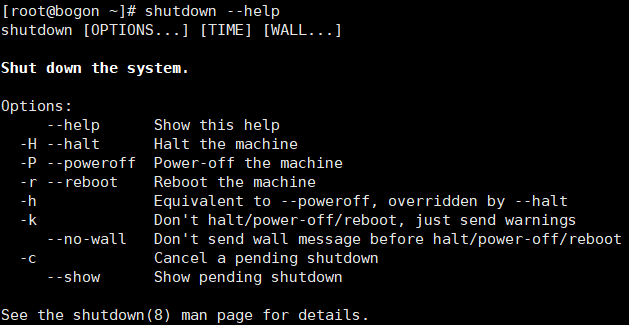
shutdown 是命令, -h 是选项,now 可以理解为参数。通过 shutdown --help 可以获取到完整的选项说明:
后续在学习Linux过程中,会有更多的命令,会陆续介绍。