系统服务管理#
系统服务管理是Linux系统中非常重要的事情,该项工作是由 systemd 来完成的。 systemd 是一套软件包(software suite),它提供了很多工具和服务,用于对系统的控制、报告和系统初始化。
systemd 具有以下关键特性:
在系统启动时并行启动多个服务
按需要启动后台服务
按服务间的依赖关系进行控制管理
systemd 的基础单位称之为 systemd unit ,它代表着系统资源(resources)和服务(services)。 systemd unit 包括名称、类型和配置文件,它们定义和管理了某个特定的任务,通过 systemd unit 可以配置系统的某些行为。systemd unit 有以下几种类型:
service
控制和管理单独的系统服务
target
一组
systemd unit,用于定义系统状态device
管理硬件设备以及它们的可用性
mount
管理文件系统的挂载
timer
编排系统任务以特殊的间隔运行
systemd unit的配置文件位置#
systemd unit的配置文件在以下目录中:
目录 |
说明 |
|---|---|
/usr/lib/systemd/system/ |
由软件包在安装时放置的配置文件 |
/run/systemd/system/ |
程序运行时生成的配置文件,优先级高于软件包安装时放置的配置文件 |
/etc/systemd/system/ |
由 |
systemd 的配置文件在 /etc/systemd/system.conf 中,该文件中的参数可影响 systemd units 的行为。
通过systemctl管理系统服务#
systemctl 是一个管理系统的工具,通过它可以执行多种任务:服务的启动、停止和重启,启用或禁用开机自启动,列出可用的服务,查看系统服务的状态等。
查看系统服务#
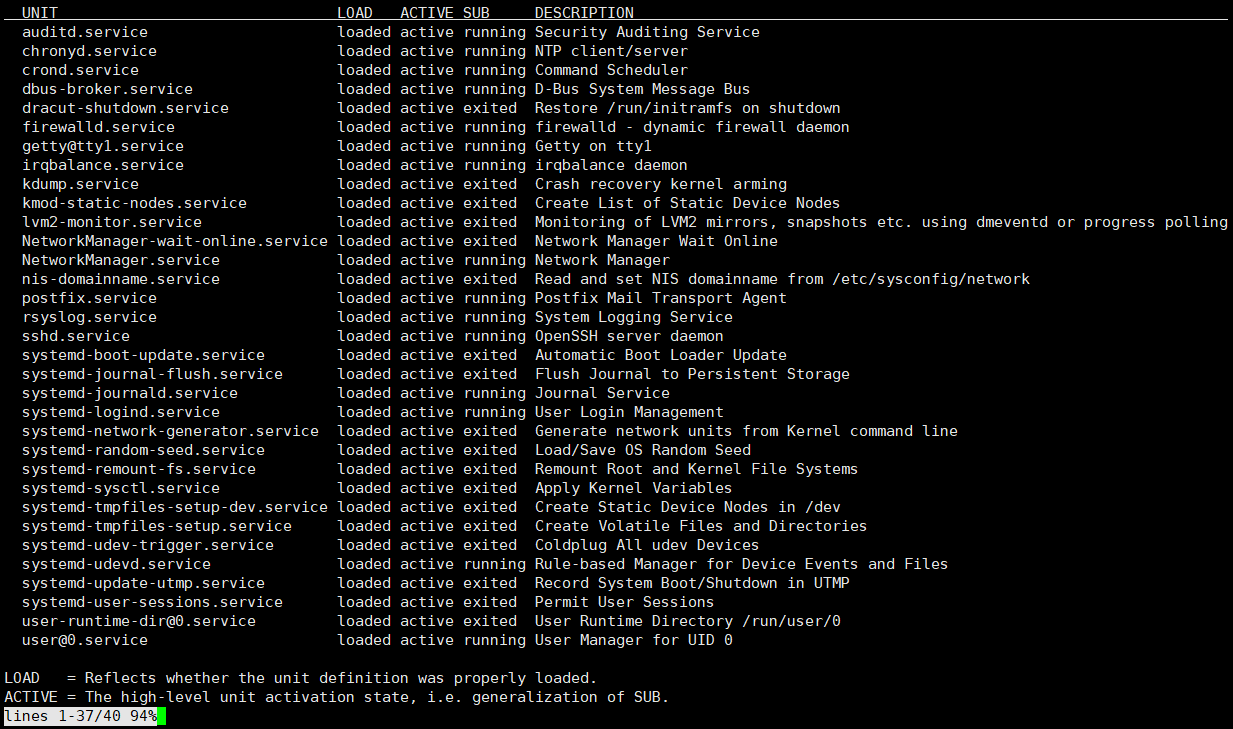
使用 systemctl 列出系统中所有已载入的service units,并查看它们的状态:
列出已载入的service units
systemctl list-units --type service
提示
这里也可以使用
vim中的命令,如hjkl来移动光标,ctrl + d/u来翻半页,g/G来移动到文件开头和结尾,/来搜索关键字,q退出等。systemctl list-units默认只输出已经激活的units,且输出如下信息:UNIT:service unit的名称LOAD:service unit的配置文件加载状态ACTIVE和SUB:高等级和低等级的service unit激活状态DESCRIPTION:service unit的作用和功能性的简短描述
列出所有的service units
systemctl list-units --type service --all
未激活的服务也将罗列出来
列出service units的状态(enabled或disabled)
systemctl list-unit-files --type service
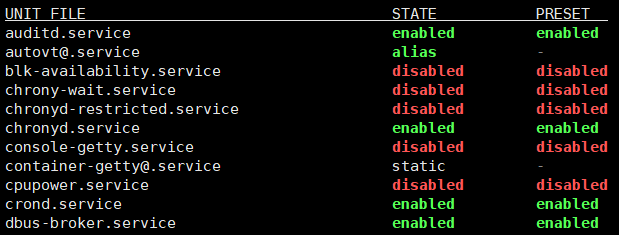
每个service unit都会显示如下状态:
UNIT FILE:service unit的名称STATE:service unit的状态,启用enabled或禁用disabledPRESET:service unit的预设状态
查看服务状态#
systemctl 可以查看service unit的详细信息并确认其状态,无论它是否是开机自启动的或是否正在运行,甚至可以基于某一个service unit来查看哪些service unit是先于/后于它启动的。
查看service unit的状态,如查看
postfix.service的状态:systemctl status postfix.service
此处可使用
Tab键进行补全,输入pos后按Tab键,会自动补全为postfix.service。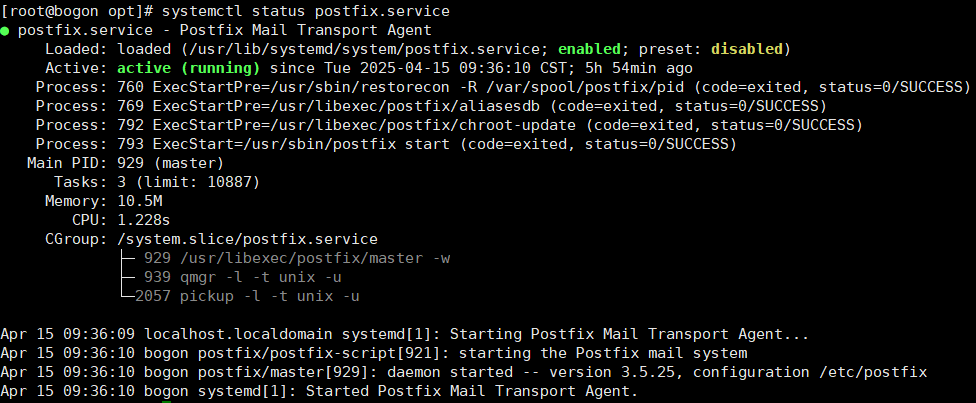
status命令会显示如下信息:该services unit的名称及简介,如上图中的第一行文字
该services unit的信息,如
Loaded和Active两行文字该services unit的执行信息,如
Process行及Main PID等行处的文字该services unit的近期的日志信息,如
Apr处的三行文字
services unit信息
字段
说明
Loaded
service unit是否已加载,其绝对路径以及是否是开机自启动以及预设状态
Active
service unit是否是运行状态且显示其启动时间及运行时长
Main PID
service unit的主进程的PID(Process ID)以及其代表的系统服务名
Process
service unit相关的进程信息
CGroup
service unit相关的control groups信息(cgroups [1])
查看某一个服务是否正在运行中,如查看
postfix.service的状态:systemctl is-active postfix.service
若返回
active则表示正在运行,若返回inactive则表示未运行。查看某一个服务是否开机自启动,如查看
postfix.service的状态:systemctl is-enabled postfix.service
若返回
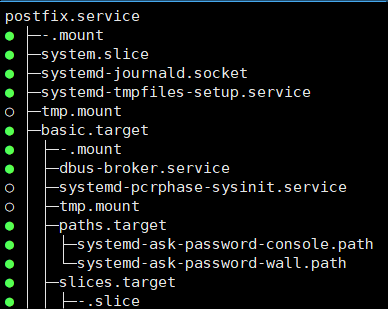
enabled则表示开机自启动,若返回disabled则表示未开机自启动。按启动顺序查看某一个服务之前启动了哪些服务,如查看
postfix.service的状态:systemctl list-dependencies --after postfix.service
按启动顺序查看某一个服务之后启动了哪些服务,如查看
postfix.service的状态:systemctl list-dependencies --before postfix.service
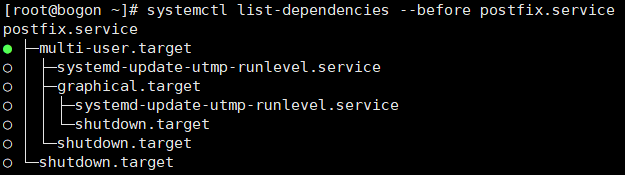
提示
查看在某个服务之前启动的服务,可使用
--after选项,查看在某个服务之后启动的服务,可使用--before选项,这两个选项与字面意思相反。服务之间是有依赖性的,如
postfix.service需要网络通过发送邮件,所以在postfix.service启动之前需要启动好NetworkManager.service,所以在postfix.service启动之前,NetworkManager.service会先启动;而在系统在关闭时,会先关闭postfix.service,然后才关闭NetworkManager.service。
启动和关闭系统服务#
systemctl 可以启动和关闭service unit。
关闭service unit,如关闭
postfix.service:systemctl stop postfix.service # 可通过status确认postfix.service是否已经关闭 systemctl status postfix.service
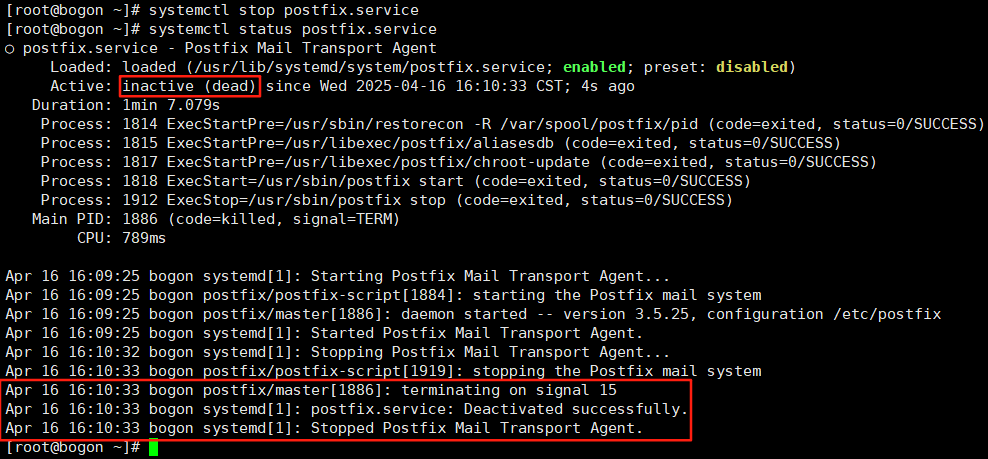
启动service unit,如启动
postfix.service:systemctl start postfix.service # 可通过status确认postfix.service是否已经启动 systemctl status postfix.service
备注
在systemd中,分为积极依赖(positive dependency)和消极依赖(negative dependency)两种依赖关系。当启动一个服务时,这个服务可能需要启动另外一个或多个服务,这就是积极依赖;而启动一个服务时,这个服务可能需要关闭另外一个或多个服务,这就是消极依赖。
当你使用 systemctl start 命令启动一个服务A时,systemd会自动解析这个服务的依赖关系,如果正在运行的某个服务B与将要启动的服务A属于消极依赖关系,那么systemd会自动关闭这个服务B,然后再启动服务A。
重启和重新加载系统服务#
通过 systemctl 的 restart 命令可以执行以下操作:
关闭某个服务后再立即启动它
在某个服务已经运行的情况下才去重启它,否则不做任何操作
重新加载某个服务的配置文件但不打断其运行
重启系统服务,如重启
postfix.service:systemctl restart postfix.service
如果
postfix.service没有运行,restart命令会启动它,否则会关闭它再启动它。只有在某个系统服务运行的情况下才去重启它,否则不做任何操作,如
postfix.service:systemctl try-restart postfix.service
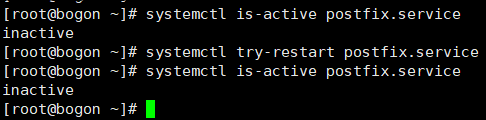
在某些场景下可能会用到
try-restart命令,如在系统服务运行时重启它,否则不做任何操作,可防止系统服务被意外启动。重新加载某个服务的配置文件但不打断其运行,如
postfix.service:systemctl reload postfix.service
某些系统服务在配置文件发生变化时,需要重新加载配置文件,但不打断其运行,可使用
reload命令。
设置开机自启动#
systemctl 可以设置开机时自动启动某个服务,也可以禁止某个服务在开机时的自启动,设置将在下次开机时生效。
设置开机自启动,如设置
postfix.service开机自启:systemctl enable postfix.service --now
--now为可选参数,设置开机启动时立即启动服务,不加该参数则只设置开机自启动。禁止开机自启动,如禁止
postfix.service开机自启:systemctl disable postfix.service
从此,系统启动时将不会自动启动
postfix.service。禁用服务,如禁用
postfix.service:systemctl mask postfix.service
禁用服务后,无法通过
systemctl start命令启动该服务,也无法通过systemctl enable命令设置该服务开机自启动,即使systemd解析到该服务被其它服务需要,也不会启动。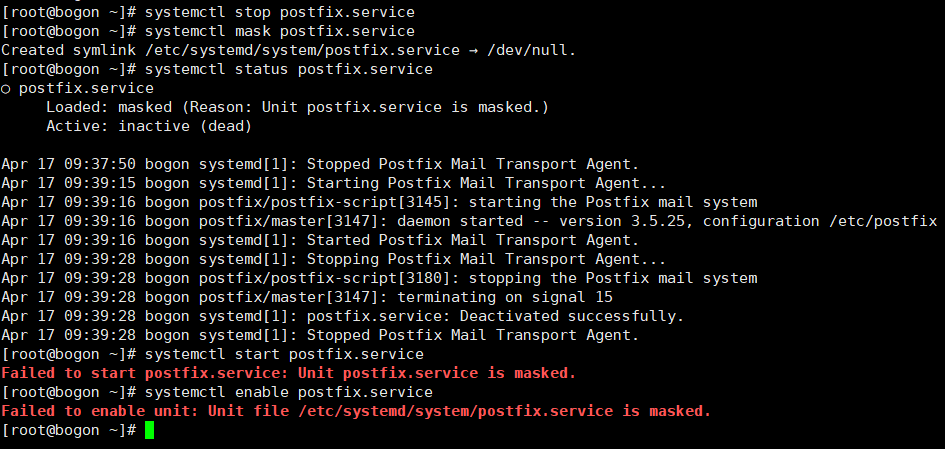
因此,想要重新启用该服务,需要使用
systemctl unmask命令:systemctl unmask postfix.service systemctl enable postfix.service --now
这样,该服务就可以重新启用了。
重要
mask仅在systemd层面禁用服务,无法通过systemctl来启动服务和开机自启,但无法阻止通过服务自身命令手动启动文件。如
postfix.service,通过systemctl无法启动该服务,但可以通过/usr/libexec/postfix/master命令手动启动该服务。
进入目标系统状态#
系统在启动时,可以控制哪些服务启动,哪些服务不启动;而某些服务组合在一起可以让系统进入某种状态,这个就称之为systemd target,它会让系统进入特定等级的功能性状态。通过systemd target,可以查看系统当前默认的target状态,也可以切换到其他的target状态,改变下次开机时进入的target状态,亦或是进入紧急或救援模式下的target状态。
target unit文件#
target在 systemd 中是由彼此关联的系统服务的unit组成的集合。而target unit文件就是将这些彼此产生依赖关系的服务unit组合在一起。
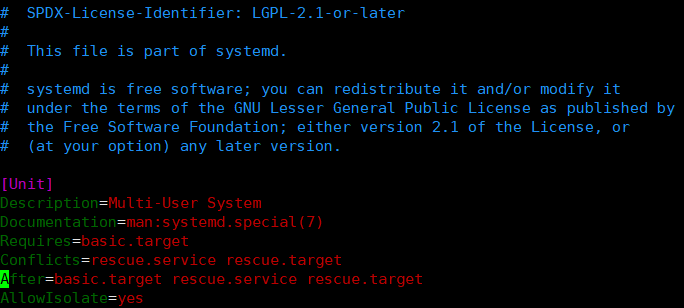
如 multi-user.target 启动了系统中的基本功能服务像NetworkManager(NetworkManager.service)和 D-Bus (dbus.service),并激活 basic.target 。
常见的systemd targets如下:
multi-user.target:设置一个多用户环境的系统graphical.target:设置一个图形化环境的系统,像windows操作系统一样,可以通过图形界面来操作(图形化界面需要安装对应软件包)emergency.target:设置一个紧急模式的系统,会在控制台中启动一个shell,让用户可以进行系统维护,不会启动其它服务
/usr/lib/systemd/system/multi-user.target 文件:
更改系统启动时的默认target#
系统默认的target是 default.target ,它是一个 软链接 ,它会指向当前系统设置的target。当系统启动时, systemd 会解析 default.target ,然后启动它所指向的target。
default.target 位于 /etc/systemd/system/ 目录下,它指向了系统设置的某个target unit文件:

每个target都代表着一个特定运行级别的功能性状态,并将对应的服务unit组合在一起。target unit在系统启动时充当一个同步点,即在系统将要进入特定运行级别的状态时,所有相关的服务unit都要完成启动。系统启动时进入的default target可更改,若更改了default target,当前的target状态将不会受影响,新的default target将在下一次开机时生效。
接下来,我们在虚拟机中实战一下,更改系统启动时的默认target,将系统启动时的默认target更改为rescue.target , 由于 rescue.target 是一个救援模式的target,只包含了基本的系统服务,连网络服务都没有,重启系统后,将无法通过Xshell连接虚拟机,需要在VMware中进行后续操作:
查看当前系统的默认target:
systemctl get-default查看系统中已经载入的target:
systemctl list-units --type target
rescue.target并未处于active状态,因此它没有显示在列表中。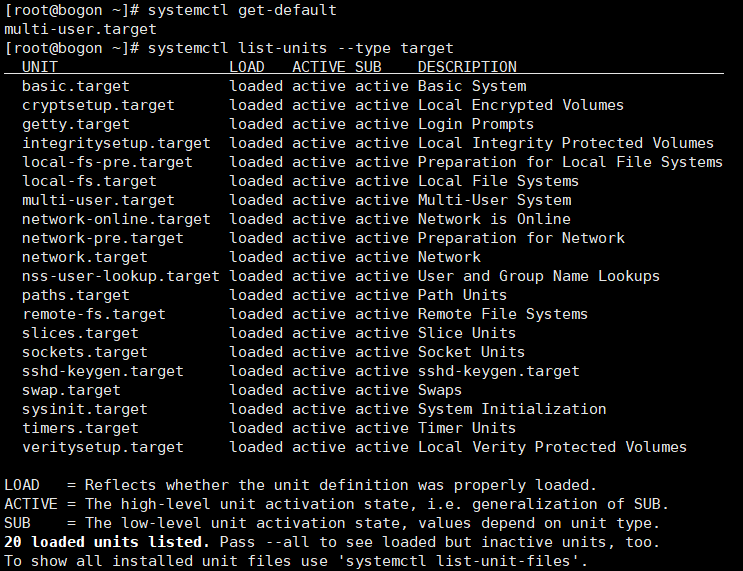
更改系统启动时的默认target:
systemctl set-default rescue.target
命令提示创建了一个软链接
default.target,其指向了rescue.target。确认系统启动时的默认target是否已经更改:
systemctl get-default更改的默认target只在下次重启后生效,因此需要重启系统才能生效。
重启系统:
reboot
重要
重启系统后,将无法通过Xshell连接虚拟机,需要在VMware中进行后续操作。
在VMware中查看最新的系统状态:
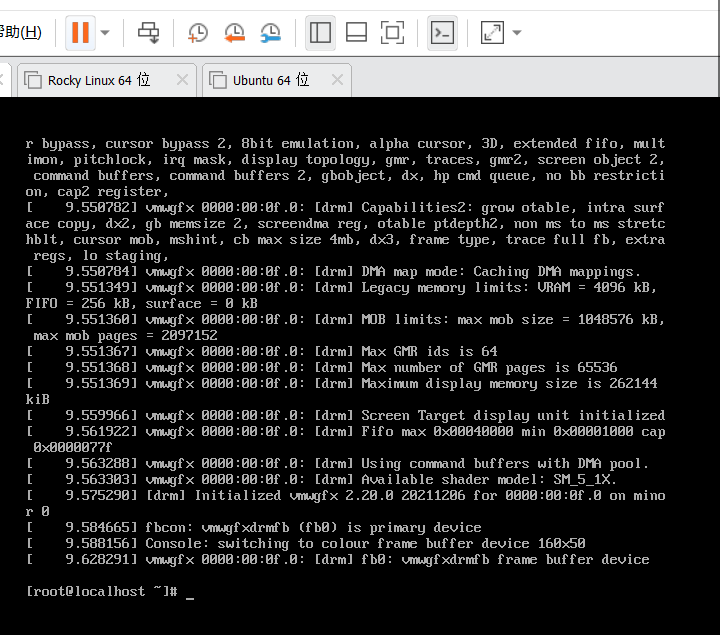
此处已经看不到往常的提示用户登录的信息,在这里直接输入
root用户的密码即可登录系统,如上图所示。改回多用户的target:
# 查看当前系统的默认target
systemctl get-default
# 设置默认target为multi-user.target
systemctl set-default multi-user.target

isolate命令可直接切换到指定的target,但完整切换target一般还是要重启系统:systemctl isolate multi-user.target
执行完后,系统会立即切换到多用户模式,此时便可通过Xshell连接虚拟机了。
救援模式#
援救模式是一个单用户环境,当系统出现影响正常运行的问题时,可以使用救援模式来尝试修复系统和解决故障。在救援模式下,系统只会挂载本地文件系统(与之对应的是 网络文件系统 )以及启动基本的系统服务,不会启用网络服务。
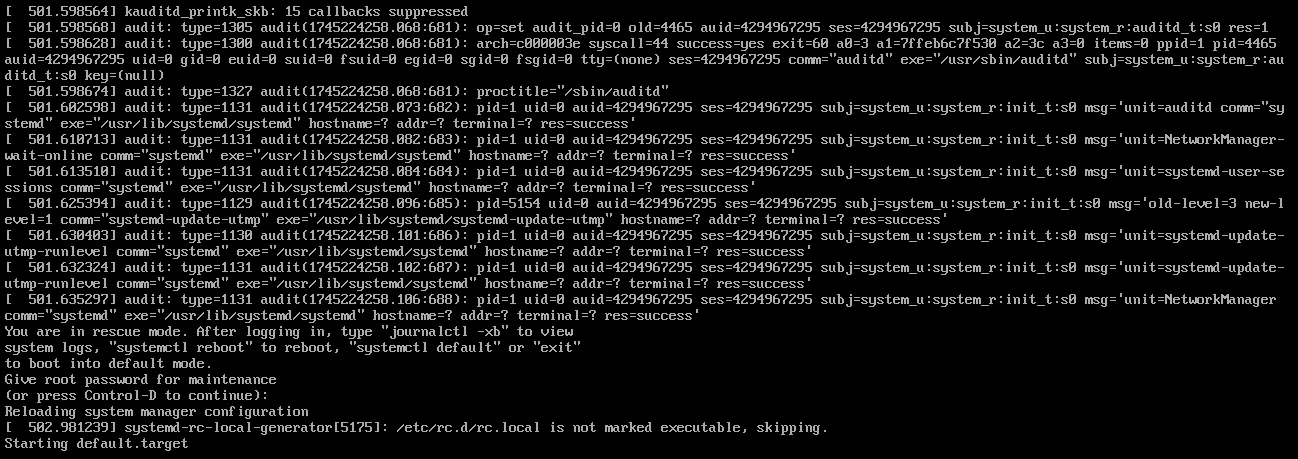
进入救援模式:
systemctl rescue
该命令与 systemctl isolate rescue.target 命令的效果相同,在输入root密码后,系统将进入救援模式,或按下 Ctrl + D 退出救援模式。
提示
如果系统严重到不能进行救援模式,可以再次尝试进行紧急模式(emergency mode),该模式下将进一步缩减启动的服务,力求最小化的系统环境,仅挂载根(即 / )文件系统且为只读模式,不会挂载其它文件系统,不启动网络服务,仅启动最基础的系统服务。
紧急模式#
紧急模式也是一个单用户环境,当系统无法正常启动时,可以使用紧急模式来修复系统。
进入紧急模式:
重启系统,在VMware中出现如下界面时,立即按下键盘上的
E键: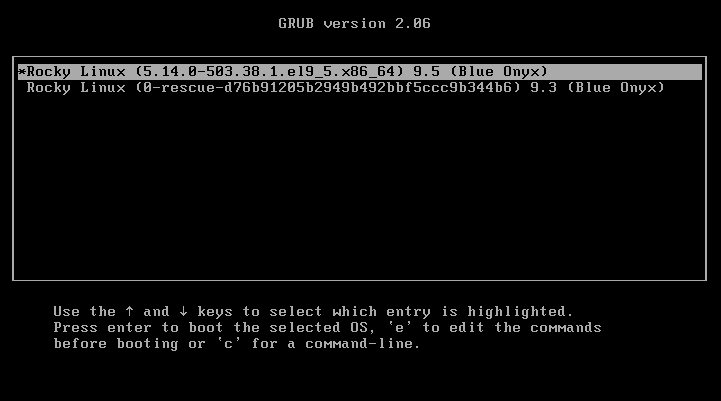
将光标移动到行首为
linux的那一行,按下Ctrl + e键,跳至行尾: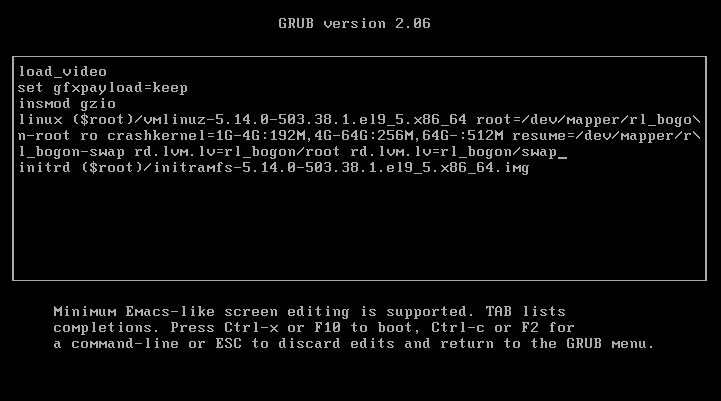
在此处添加
systemd.unit=emergency.target,然后按下Ctrl + x键,系统将启动进入紧急模式: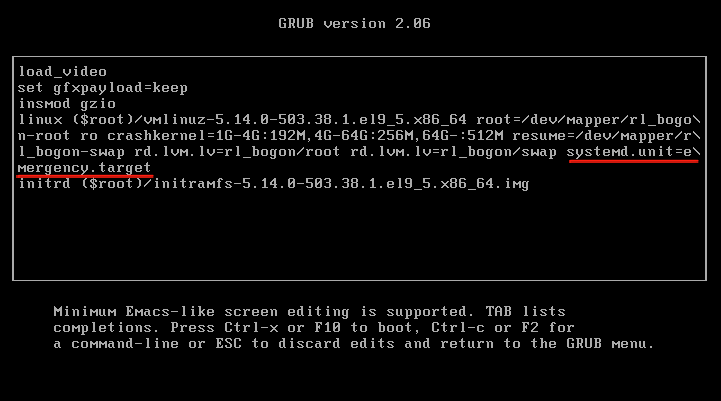
系统启动后进入紧急模式:
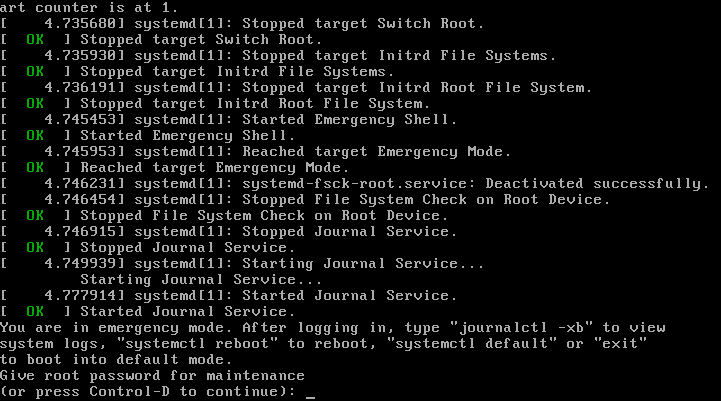
输入root密码后,即可进行修复工作。
系统关机、睡眠和休眠#
在Linux系统中,可以选择不同的电源策略来管理电量消耗,执行一个完整的关机动作来确保数据都已保存,或重启系统以便应用系统更改和系统更新。
系统关机#
关闭系统可以通过 systemctl 来进行,或者通过 shutdown 调用 systemctl 来完成。
提示
shutdown 命令在系统中是一个软链接,它指向了 systemctl 。

所以在执行 shutdown 命令时,实际上是在执行 systemctl 命令。
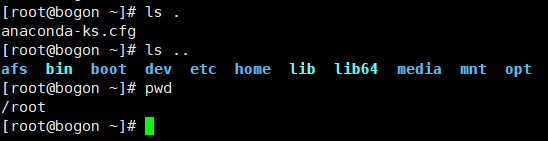
. 表示当前目录, .. 表示上一级目录。
计划关机#
设定一个延时关机计划,可以让已登录的用户有时间保存他们的数据并退出登录,可以使用 shutdown 命令来设定一个延时关机计划:
在指定时间关闭系统:
shutdown --poweroff 12:00
时间格式为
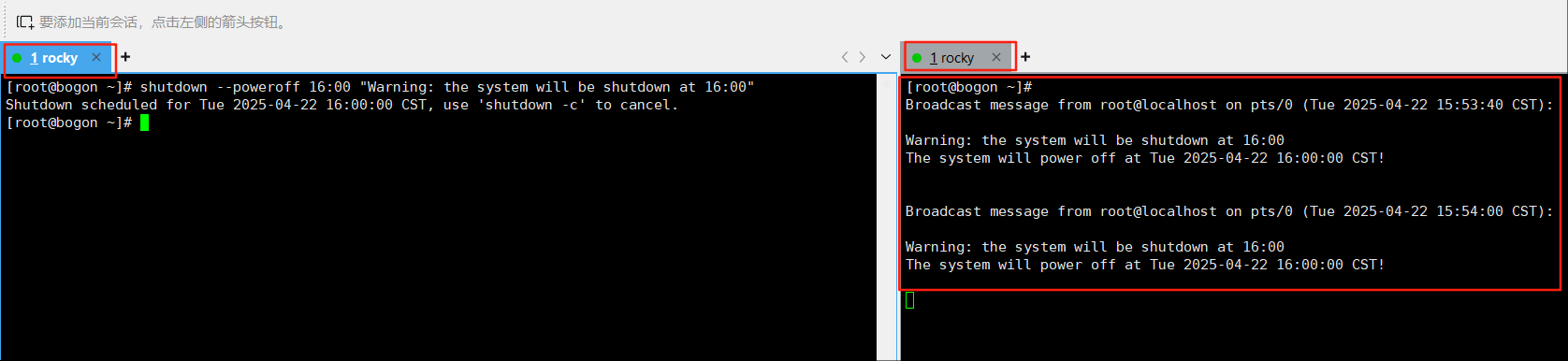
hh:mm,表示小时和分钟且为24小时制。在到达关机时间的前5分钟,系统会自动创建一个/run/nologin文件来阻止新用户登录。时间参数后可追加提示信息用来通知已登录的用户,如:
shutdown --poweroff 16:00 "Warning: the system will be shutdown at 16:00"
取消计划关机:
shutdown -c取消计划关机后,系统同样会向已登录的用户发送一条通知信息。
设置延时关机:
指定时长后关机,而非指定具体时间,如:
#  --poweroff选项等同于-h选项
shutdown -h +10
表示10分钟后关闭系统,
+表示要延时多久,后跟时间,单位为分钟。时间参数使用
+0或now表示立即关机。
通过systemctl关机#
shutdown 命令是一个软链接,它的源文件是 systemctl ,执行 shutdown 命令时,是在调用 systemctl 命令,所以也可以通过 systemctl 来关闭系统。
系统关闭分为两种情况:
关闭系统,同时将机器断电
systemctl poweroff
# 直接执行poweroff命令,效果同上
poweroff
关闭系统,但不将机器断电
systemctl halt
# 直接执行halt命令,效果同上
halt
备注
无论通过哪种方式关闭系统,系统都会向所有已登录的用户发送一条通知信息,告诉他们系统即将关闭。如果不想让 systemd 发送此条通知消息,可使用 --no-wall 选项来禁止系统向登录用户发送关机通知。
重启系统#
重启系统时, systemd 会将所有程序停止,然后关闭系统,之后会立即启动系统。
systemctl reboot
# 直接执行reboot命令,效果同上
reboot
睡眠与休眠#
通过对电源策略的管理,可以节省电量,保存当前的系统工作状态,可通过以下模式来达到此目的:
睡眠
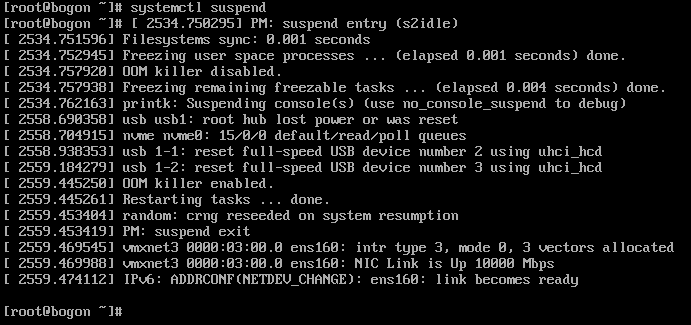
systemctl suspend
睡眠会将系统的工作状态保存到内存( RAM )中,然后关闭服务器上的大部分设备,包括CPU、硬盘、显卡等。当需要时唤醒系统(如按下键盘上的任何键),系统会从内存中恢复之前的工作状态而不用执行一个完整的启动过程。因为系统工作状态保存在内存中,所以系统恢复时速度非常快,比正常的系统启动要快得多。但因为RAM的特性,当系统断电时,内存中的数据会丢失,所以睡眠模式下的系统断电后,系统将无法恢复之前的工作状态。
休眠
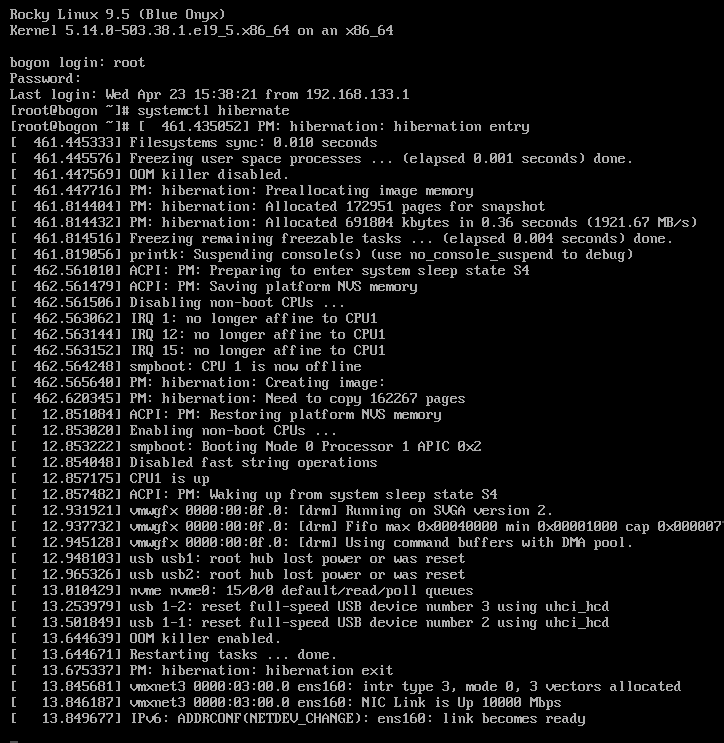
systemctl hibernate休眠会将系统的工作状态保存到硬盘中,然后关闭服务器,并关闭电源。当需要时唤醒系统,系统会从硬盘中恢复之前的工作状态而不用执行一个完整的启动过程。因为系统工作状态保存在硬盘中,所以系统恢复时速度要比睡眠模式慢一些,但要快于一个完整的系统启动速度。
混合睡眠
systemctl hybrid-sleep混合睡眠结合了睡眠和休眠的特点:系统首先会将当前的工作状态保存到硬盘中,然后进入低耗能模式,类似于睡眠模式的状态,这样在系统恢复时会更快一些(睡眠是将工作状态保存在内存中,关闭大部分设备;休眠是将工作状态保存在硬盘中,但会完全断电)。这种模式的好处就是,即使系统断电了,仍然可以从硬盘中恢复之前的工作状态,恢复速度理论上介于睡眠和休眠之间。
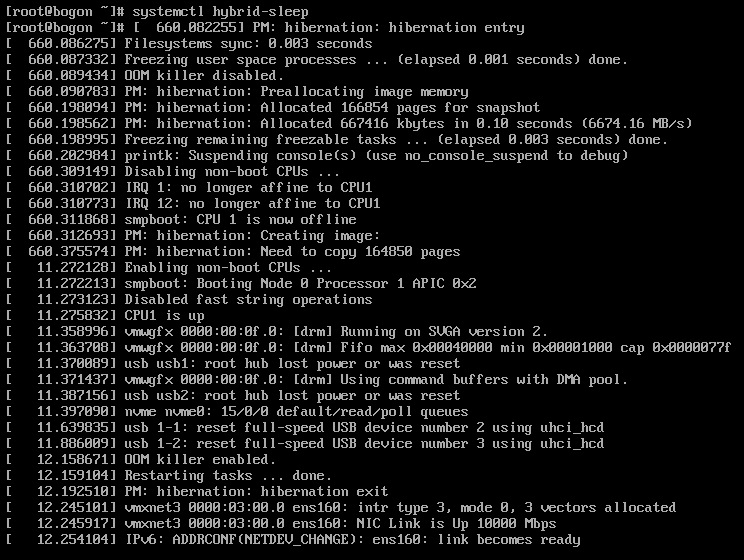
先睡眠,然后休眠
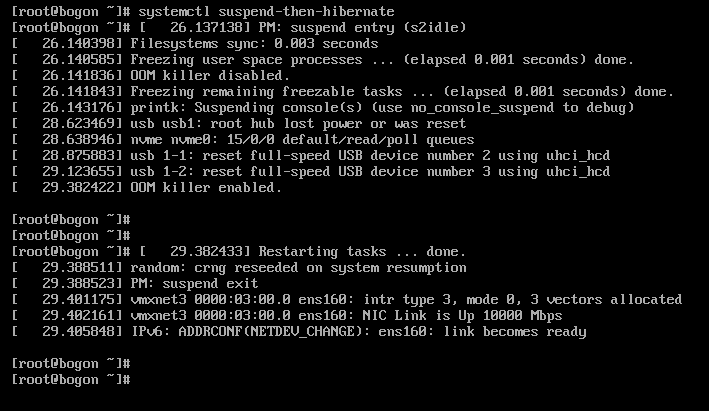
systemctl suspend-then-hibernate该模式会先将系统的工作状态保存到内存中,然后进入低耗能模式(像睡眠模式一样)。如果系统睡眠状态保持了一定时间后(
/etc/systemd/sleep.conf中的HibernateDelaySec可设置该时间,默认为2h,即2小时;有电池时,在电池电量还剩5%时,进入下一阶段。),系统便会将工作状态保存到硬盘中,然后关闭服务器,并关闭电源。此种模式的好处就是尽可能的节省电池电量,还可以快速恢复之前的工作状态。同时,也可以尽可能的保证数据的安全性。
管理电源按钮行为#
在无图形界面的系统上,按下电源按钮后默认会关闭系统,该行为可通过 systemd 的配置文件进行修改。
备注
该特性在VMware中无法模拟,只能在非虚拟机(即在设备上直接安装Linux)中进行测试。
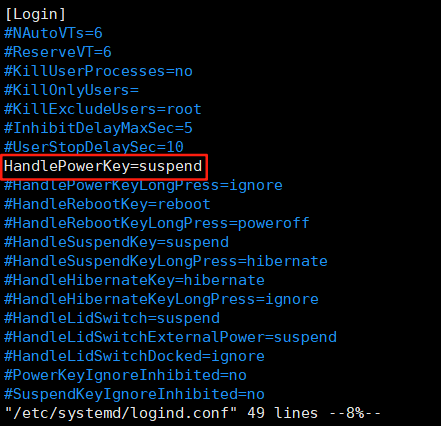
修改 /etc/systemd/logind.conf 文件,将 HandlePowerKey 选项的注释去掉,即删除注释符号 # ( # 开头的内容不会生效),然后将其值修改为以下内容之一,如 HandlePowerKey=poweroff :
poweroff:按下电源按钮后关闭系统reboot:按下电源按钮后重启系统halt:按下电源按钮后关闭系统,但不断电kexec:按下电源按钮后执行kexec重启kexec是一种Linux内核功能,它可以从当前内核直接加载启动另一个内核,实现快速重启的作用。欲了解更多,可参考 kexec 、 kernel官方文档 。
suspend:按下电源按钮后进入睡眠模式hibernate:按下电源按钮后进入休眠模式ignore:按下电源按钮后不做任何操作
提示
在windows系统中的电源选项设置中也有类似的功能:
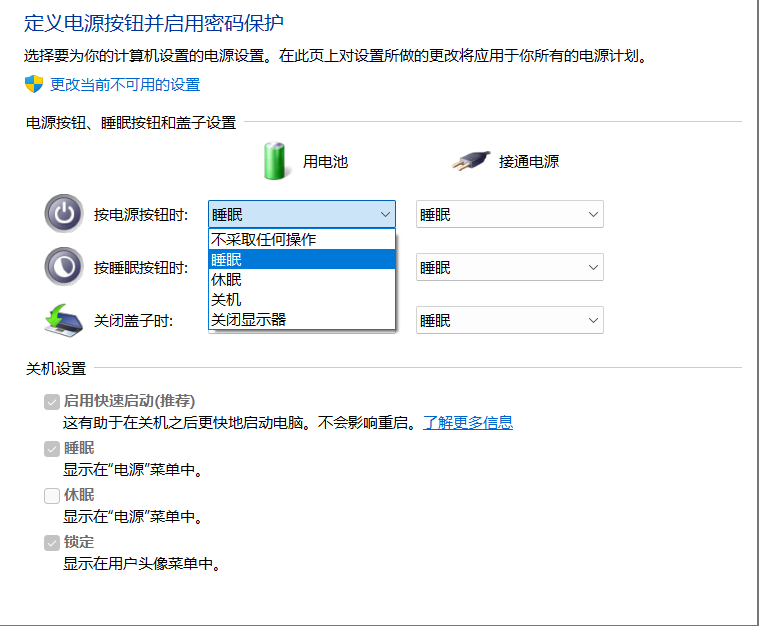
可在这里修改配置,体验该项特性。
系统运行级别#
系统运行级别是 system V 的概念,它是上一代Linux系统的系统服务管理软件,systemd 提供了一个兼容层来使target与 system V 中的运行级别一一对应:
Runlevel |
Target |
|---|---|
0 |
|
1 |
|
2,3,4 |
|
5 |
|
6 |
|
备注
2: 无网络的多用户模式
3: 完整的多用户模式
4: 自定义模式
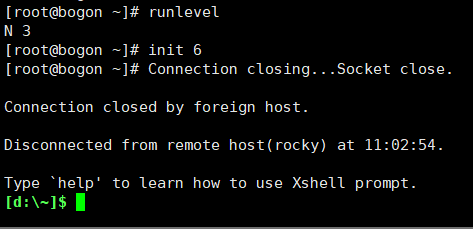
可以使用 runlevel 命令来查看当前的系统运行级别:
runlevel
它会输出之前的系统运行级别和当前的系统运行级别,如未发生过级别切换,前一个级别会输出 N 。
对于级别切换,可以使用 init 命令来进行,如:
init 6
它与 systemctl isolate reboot.target 命令的效果相同,会让系统立即进行重启。
脚注