sudo访问控制#
在 用户与权限管理 中,我们短暂接触过 sudo 命令,加入 wheel 用户组后的 test 用户,也可以通过 sudo 命令以root身份执行管理命令,管理命令通常只允许 root 用户执行。
这一章将更加深入的探讨 sudo 命令及相关内容。
在sudoers中授权#
在 /etc/sudoers 中可以指定某一个用户可以使用 sudo 执行管理命令,也可以指定某一个用户组可以使用 sudo 执行管理命令。此外还可以限制这些用户执行哪些管理命令,限定执行管理命令的主机,还可以通过 aliases 将多个规则组合在一起。
可以使用 vim 命令查看 /etc/sudoers 文件中的内容,该文件已默认定义了一些alias 组合规则:
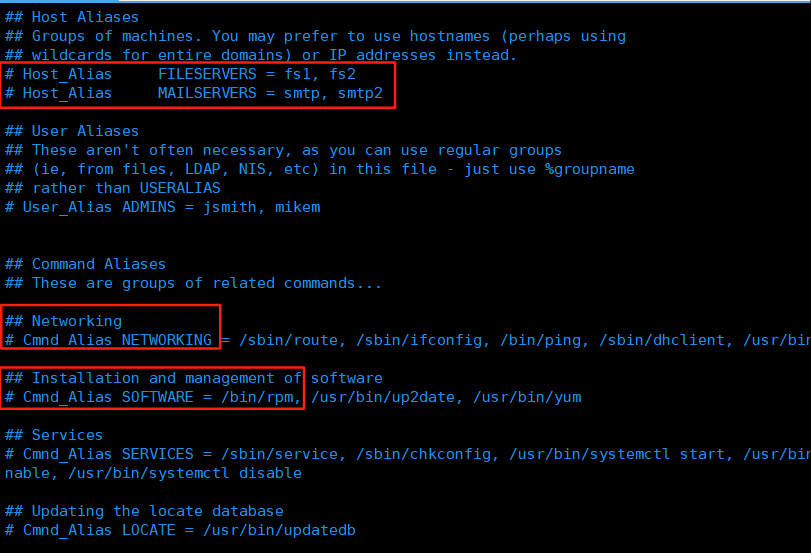
如上图所示,/etc/sudoers 文件中定义了 Host_Alias,Cmnd_Alias NETWORKING等 alias 示例组合规则,这些规则可以限制用户在执行 sudo 命令时的范围。
提示
/etc/sudoers 必须通过 visudo 命令进行编辑,visudo 命令会检查/etc/sudoers 文件的语法,如果语法错误,将无法保存修改。
不要通过 vim 直接对 /etc/sudoers 文件进行编辑,这样可能会导致文件语法错误,从而导致 sudo 命令无法正常使用。
如果一个用户没有经过授权,通过 sudo 执行命令,系统会提示用户没有在 sudoers文件中授权,无法执行命令,同时将在系统日志中记录这一事件。
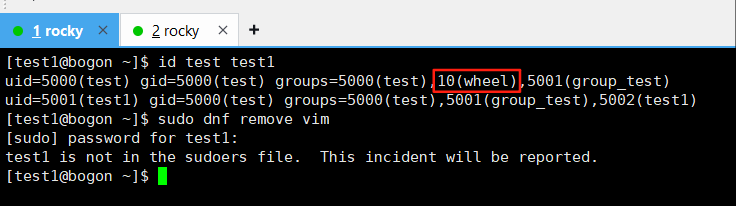
如上图所示,test1 用户没有在 wheel 用户组中,也没有在 /etc/sudoers 文件中授权,因此无法卸载 vim 软件,同时系统日志中记录了这一事件。

使用 journalctl -e 查看最新的系统日志,系统日志记录了 test1 用户没有 sudo 权限的事件,按 q 键退出查看。
提示
journalctl 命令是查询系统日志的命令,-e 选项表示显示最新的日志。
更多关于 journalctl 的信息,请通过 journalctl --help 和 man journalctl 命令了解。后续有章节会介绍相关内容。
用户授权的章节在如下的位置,在普通模式下输入 90G (在90行处)即可跳转到此处:
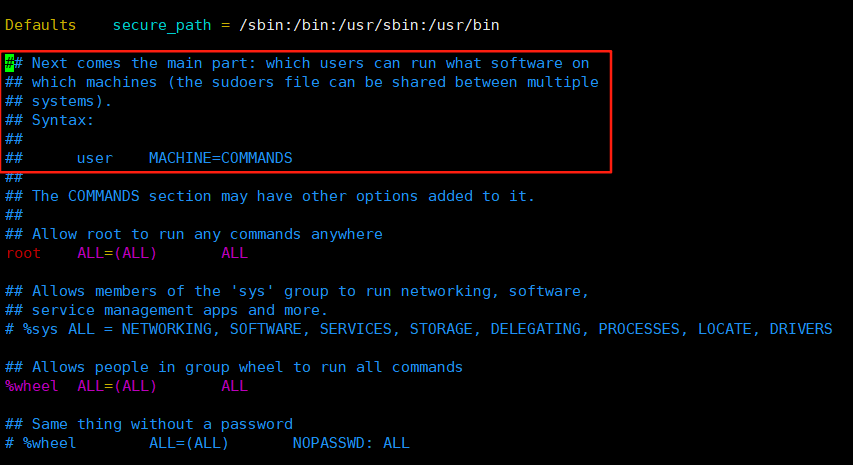
在此之前的内容保持默认即可,多数是 sudo 的环境配置内容,无须修改保持默认即可。
图中 Syntax 处给出了用户授权的语法 user MACHINE=COMMANDS,这是简短的说明,完整的说明是 <username> <hostname.example.com>=(<run_as_user>:<run_as_group>) <path/to/command>:
<username>:用户名,如test1。如果是以%开头,则是用来定义用户组,如%wheel。<hostname.example.com>:主机名,如bogon,用来决定规则是否生效。<run_as_user>:<run_as_group>:指定命令执行时的用户或用户组,如果此项为空,则使用root用户。<path/to/command>:命令的绝对路径,同时还可以指定该命令的选项,如果没有指定选项,则默认可以执行该命令的所有选项,多命令用逗号分隔。提示
绝对路径与相对路径的区别:
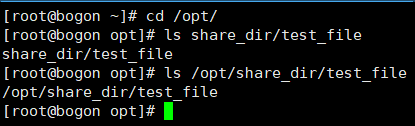
如上图所示,
share_dir/test_file是一个相对路径,而/opt/share_dir/test_file是一个绝对路径。区别就在于路径是否以/开头,以/开头的路径是绝对路径,否则是相对路径。
如果想向用户授予所有的<主机>上的<用户>:<用户组>及所有<命令>的执行权限,可以使用 ALL 来代替,如 /etc/sudoers 中的 root 和 %wheel 授权:
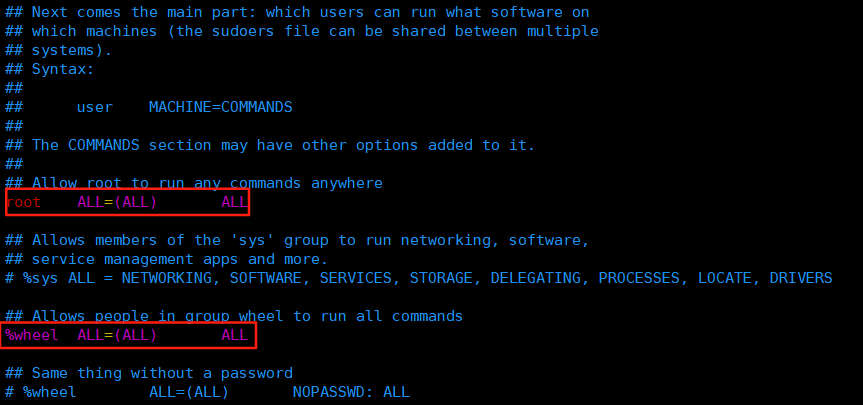
警告
使用 ALL 进行授权时,会引起极大的安全隐患。
实际使用过程中遵循最小权限原则,如系统中运行了数据库服务,只授予数据库管理员关于数据库的相关管理命令,而系统管理命令不授予。
在授权语法中,还可以使用 ! 。 如 !root ,即除了 root 用户之外的所有用户,不过比起常规的授权语法,该语法有一定风险。常规方法对于新增的用户,用户组是无效的,需要对新增用户和用户组进行授权,而 !root 的方法,新用户可以直接获得授权。
因此应该尽量避免使用 ! 的方法进行授权。
系统将会从头到尾读取 /etc/sudoers 文件中的授权规则,因此在 /etc/sudoers 文件中,如果存在多条针对某个用户的授权冲突规则,系统将会使用最后一条授权规则。比如第30行授权用户可以进行服务重启,又在第40行禁止该用户进行服务重启,最终生效的规则将是后者。
未了避免 /etc/sudoers 文件被意外修改,方便授权规则有问题是排查错误,在新增授权规则时,将新规则写入到 /etc/sudoers.d 目录下,而非直接写入到 /etc/sudoers 文件中。在 /etc/sudoers 文件中,有以下内容时,系统将会读取 /etc/sudoers.d 目录下的所有文件:

注意,此处的 # 不是注释符,而是语法。
sudoers文件授权实战#
在了解完 /etc/sudoers 文件的语法和内容后,我们来实战一下。
授权某个组内成员以 root 身份执行命令#
系统管理员可以为非 root 用户授予 sudo 权限来允许他们执行管理命令。 sudo 命令可以做到让这些用户不需要 root 密码来执行管理命令。
当用户需要执行管理命令时,在管理命令前加上 sudo ,如之前用到的 test 用户执行 sudo passwd root 命令,该命令可以让 test 用户以 root 身份执行 passwd 命令。如果没有授权,则会提示用户没有权限,并将此次事件记录到系统日志中。
但 sudo 有以下限制:
只有在
/etc/sudoers文件中授权的用户才能使用sudo命令。使用
sudo执行命令时,命令是运行在执行用户下的 shell 中,而非root用户下的shell中。这在某些情况下,命令可能会执行异常,此时需要在root用户下的shell中执行命令:sudo -i:在目标用户的shell环境中执行命令。sudo su -: 切换到目标用户的shell环境。
接下来看如何授权某个组内全部成员以 root 身份执行命令:
打开
/etc/sudoers文件,注意是root用户。visudo
/etc/sudoers文件中,定义各种授权规则,由sudo命令应用定义好的授权规则。在
vim中执行90G(在90行处),跳转到以下位置: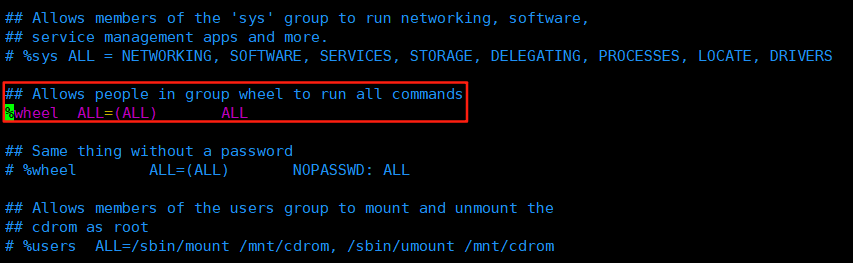
该条规则在系统安装好之后就默认定义好了,
wheel用户组内的用户可以执行所有的管理命令。因为ALL表示所有的主机,所有的用户,所有的命令。还记得语法吗?<主机>=(用户:用户组) 命令
这就是
test用户可以为root用户更改密码的原因(见之前的章节:非root用户身份下更改root密码),执行:q!退出visudo,查看test用户的组信息。
验证
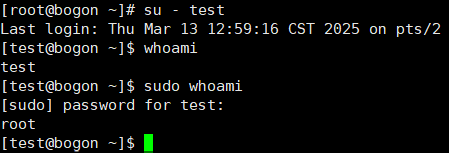
test用户执行sudo时的身份:# 切换到test用户 su - test # 查看test用户的身份 whoami # 查看test用户以root身份执行的身份 sudo whoami
如果需要权限其它组,可复制 wheel 组的授权规则,修改 %wheel 为需要授权的组名即可,如果需要将其它用户设置为管理员,可直接使用 usermoad --append -G wheel 用户名 即可。
授权用户执行特定命令#
管理员可以将特定的命令授权给某个用户,比起授权 ALL 权限或将 root 密码告诉他人,这样做更加安全,有如下原因:
授权更加颗粒化:只允许用户在特定的主机上执行特定的命令,而非所有的命令。
更好的进行日志记录:当用户通过
sudo执行动作时,该动作连同用户名都会被系统记录。
透明管理:当用户通过
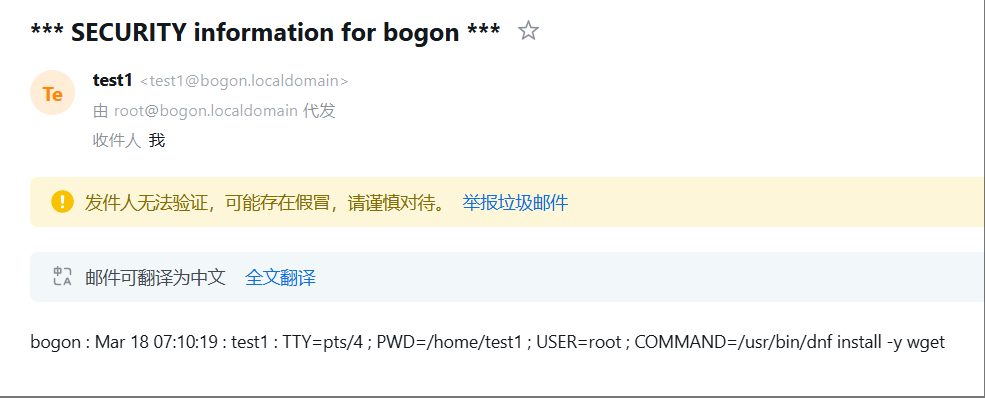
sudo执行动作时,可以收到邮件通知。
接下来为特定用户授权执行特定命令,注意是用root用户进行操作:
在
/etc/sudoers.d下创建一个新的授权文件:visudo -f /etc/sudoers.d/manage
visudo将会在这个目录下自动创建manage文件。-f指定配置文件的路径,可通过visudo --help和man visudo了解更多关于visudo的信息。不熟悉语法的情况下,可以参考
/etc/sudoers中的示例来写,vim可以直接分屏打开其它文件,在vim中直接执行vsplit /etc/sudoers: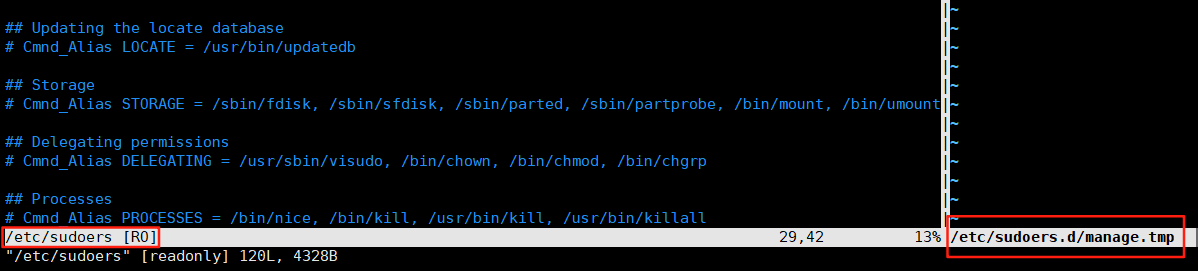
按下
ctrl+w后再按下l键可将光标切换到右边的窗口中;按下ctrl+w后再按下h键可将光标切换到左边的窗口中。在左面窗口执行
100G(在100行处)跳转到root用户授权规则下,然后切换到右面的窗口,对照root用户的授权规则,为test1用户授予dnf和reboot命令的权限:test1 bogon = /usr/bin/dnf, /usr/sbin/reboot
提示
bogon是一个主机名,这里指限制在该主机名中执行,在命令提示符中有显示,如[root@bogon ~]#中的bogon,或者执行hostname命令查看主机名。sudo授权中要使用命令的绝对路径,如何知道命令的绝对路径?可以使用which命令,如which dnf,将显示dnf命令的绝对路径。=号后的语法是指定执行用户和用户组,此处省略了,表示使用以root用户执行。注意Linux中的任何配置文件中的标点符号都要是英文的,否则可能会导致语法错误。
vim分割窗口的内容,可在vim内参见help usr_08.txt中的内容。在test1用户授权规则的下一行,添加邮件通知配置:
Defaults    mail_always
Defaults    mailto="xxxx@xxxx.com"
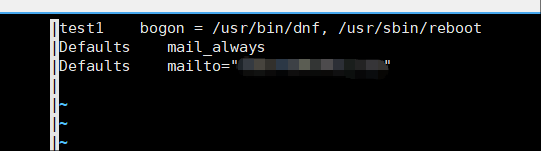
xxxx@xxxx.com是邮件地址,需要替换为自己的邮件地址。执行
:wqa保存内容,并关闭所有编辑窗口,此时就对test1用户授权完成了。还需要配置一个MTA(Mail Transport Agent)来实现邮件通知功能,当test1用户使用sudo执行命令时,系统将会发送邮件通知。安装MTA服务,执行以下命令安装
postfix:# 安装postfix服务 dnf install -y postfix # 启动postfix服务并设置开机启动 systemctl enable --now postfix
验证sudo授权是否有问题
切换到
test1用户,执行sudo dnf install -y wget命令,查看该命令是否能执行成功。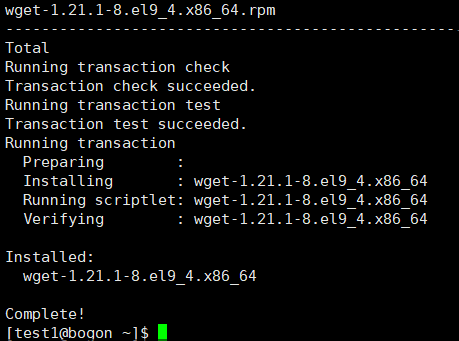
查看配置文件中的邮箱地址是否收到了邮件通知:
提示
如果你的配置没有问题,你的测试也是没有问题的,如果出现以下错误,说明你的配置有问题,请检查配置是否正确:
用户名不匹配或配置有误:
test1 is not in the sudoers file. This incident will be reported.主机名不匹配或配置有误:
test1 is not allowed to run sudo on bogon.如果执行授权命令以外的命令,则会提示:
Sorry, user test1 is not allowed to execute '/sbin/shutdown -h now' as root on bogon.
限定执行命令的选项及参数#
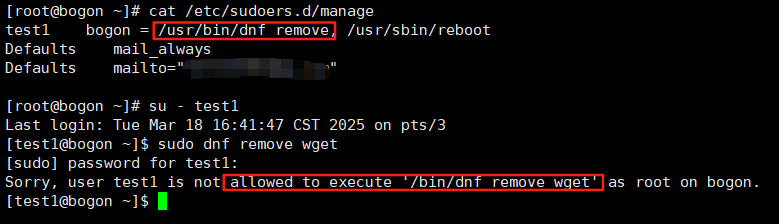
限制执行指定命令后,还可以时一步限制执行命令的选项及参数,比如 dnf 只允许执行 remove 选项:
# 指定remove选项,*表示任意个任意参数
test1    bogon = /usr/bin/dnf remove *, /usr/sbin/reboot
此时切换到 test1 用户再次执行 sudo dnf install -y wget 命令,系统将会提示 Sorry, user test1 is not allowed to execute '/bin/dnf install -y wget' as root on bogon. 的错误。
可以测试一下 dnf remove -y wget 是否可以执行成功。
提示
限制执行选项时,一定要在后面跟上以下匹配符:
*:任意个任意参数(零参数或多个)?:参数是可选的,可有可无(没有参数也可)+:一个或多个参数(至少一个)
如果不加以上匹配符,即使指定了选项,但 sudo 仍然会限制该选项的参数,导致命令执行时提示not allowed to execute 的错误。
免密码执行sudo#
如果经常使用,不希望频繁进行密码验证,也可以设置免密码执行sudo。
在配置文件中做如下修改:
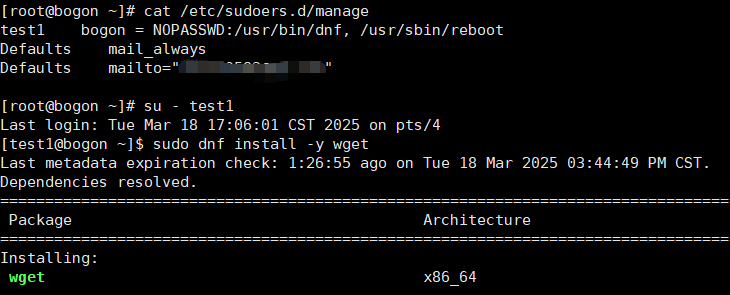
test1 bogon = NOPASSWD:/usr/bin/dnf, /usr/sbin/reboot
此时切换到 test1 用户再次执行 sudo dnf install -y wget 命令,系统将不会提示输入密码,可以直接执行命令。
提示
欲了解更多细节,请通过 man sudoers 深入探索。