系统网络基础管理#
在安装好Rocky Linux后,便要熟悉使用这个系统了,不同于windows系统的图形界面,Linux绝大多数工作都需要输入命令进行,因此第一步要熟悉如何管理使用这个纯命令行的系统。
先从管理系统网络开始吧!
重要
在学习本章前,请确保你已按照 Rocky Linux安装 中的内容已安装好Rocky Linux系统,并配置好远程访问该系统。
准备工作#
作为新手开始操作Linux系统,一不小心把系统搞坏了怎么办?难道要重装系统吗?
这时候就不得不得到VMware Workstation的快照功能了,我们在开始操作之前,可以先给当前的Linux“拍摄”一个快照,它会记录当前系统的状态。之后把系统玩坏了,可以恢复这个快照,像时光穿梭机一样回到当初拍摄的状态。
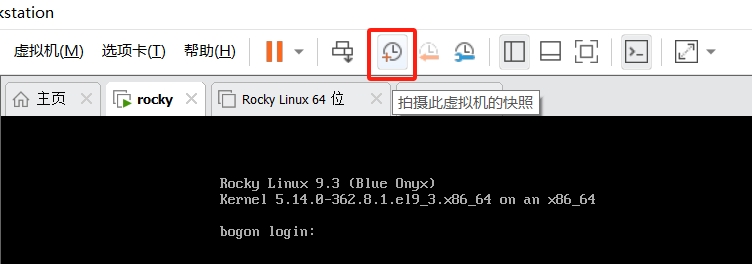
点击菜单栏中的拍摄快照按钮
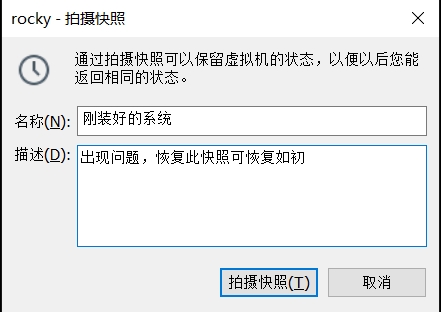
为快照起一个名字,填写描述,然后点击拍摄快照
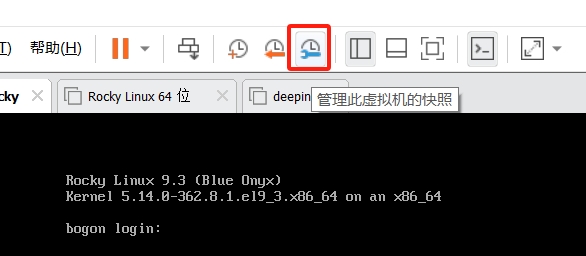
查看拍摄好的系统快照
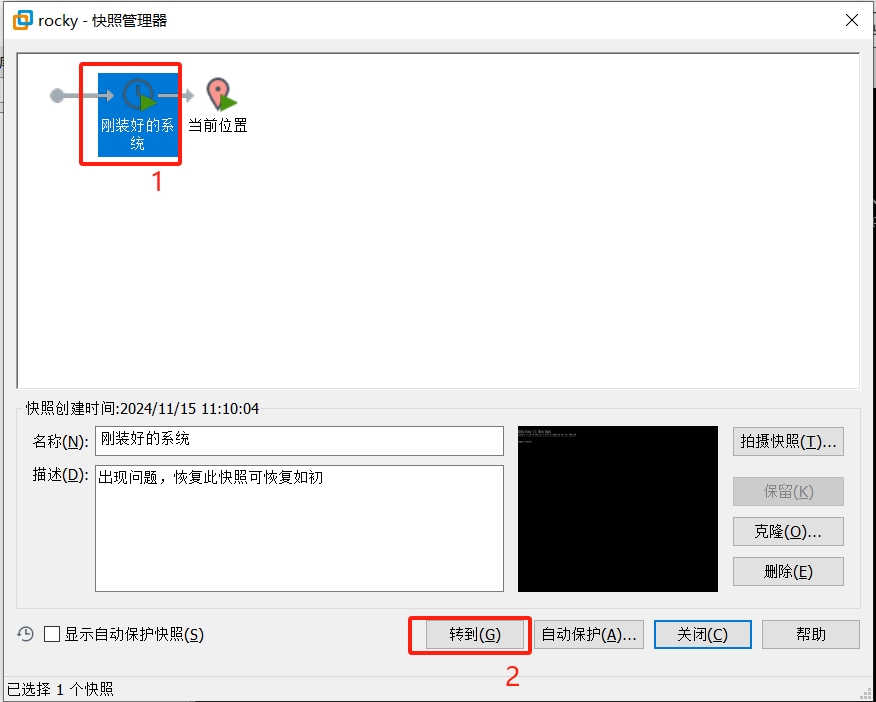
恢复到拍摄快照时的状态
在拍摄好快照之后就可以开始下面的内容了
基础网络配置#
当你通过 配置远程访问Rocky Linux 后,安装在虚拟机中的Linux系统已经有了访问网络的能力,这是在安装系统时系统自动配置好的,在这个过程中也生成了一个配置文件,称之为NIC(Network Interface Controller), 它专门用来控制系统的网络访问行为方式。
如果跟随教程操作失误,导致Xshell无法连接虚拟机中的Rocky Linux,直接直接恢复快照从新来过。
通过nmcli配置网络访问#
列出系统中已经存在的网络连接配置#
nmcli connection show
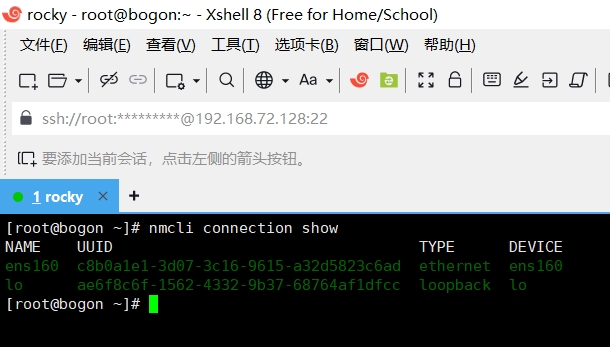
上图中的ens160便是系统中已存在的默认网络连接配置,而lo是一个特殊的 回路网络接口 配置。
查看NIC的具体配置#
nmcli connection show ens160
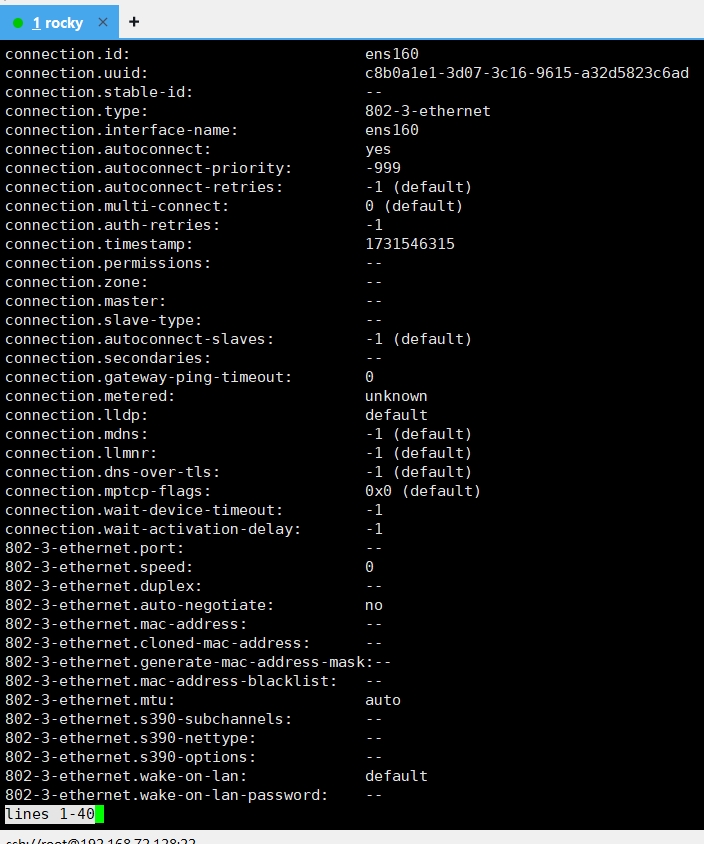
此时可以按键盘上的方向键,通过上下键查看,NIC中有非常多的参数,不过大多数参数并不需要我们去理解,这些参数都是系统在自动控制,按键盘上的Q键(意为quit)可退出该界面。我们要着重看一下以下参数:
备注
每个人的电脑情况不同,以下命令的执行结果不一定与本教程相同,这不代表你的结果就是错误的,可能你获取到的IP地址与本教程不同。
nmcli -f ipv4.method,IP4 connection show ens160
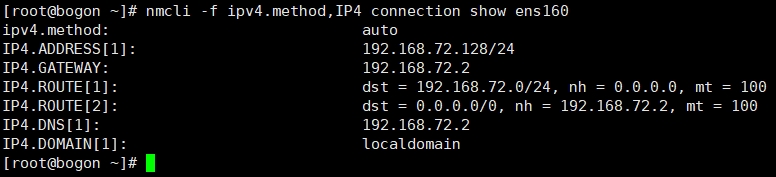
上图就是操作系统中关于 IP地址 的关键信息,显示的是本机中 IPv4 地址的信息。
参数名 |
值 |
意义 |
|---|---|---|
ipv4.method |
auto |
|
IP4.ADDRESS |
192.168.72.128/24 |
|
IP4.GATEWAY |
192.168.72.2 |
|
IP4.ROUTE |
dst = 192... |
|
IP4.DNS |
192.168.72.2 |
|
IP4.DOMAIN |
localdomain |
提示
nmcli -f ipv4.method,IP4 connection show ens160 输出了特定内容,这是为何?这是因为nmcli的参数决定的,要想理解参数非常容易。
Linux系统中的所有命令都有帮助信息,比如在命令行中输入 nmcli --help :
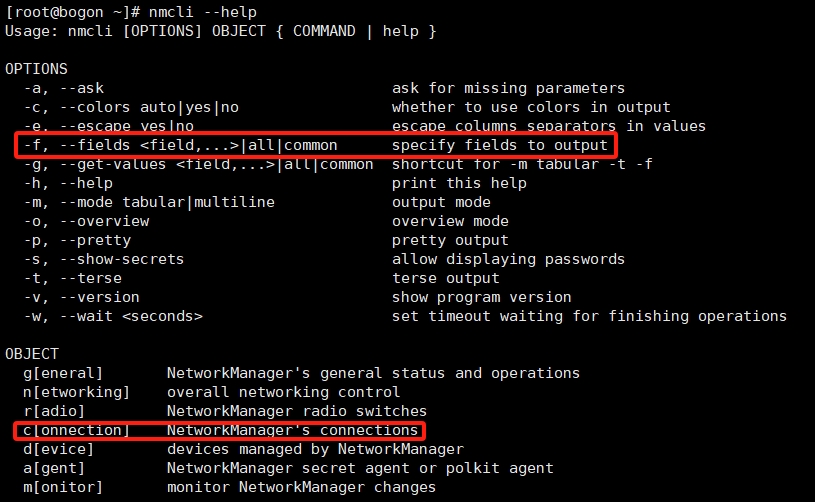
然后再输入 nmcli c help 了解connection的用法(没错,connection可以简写为c):
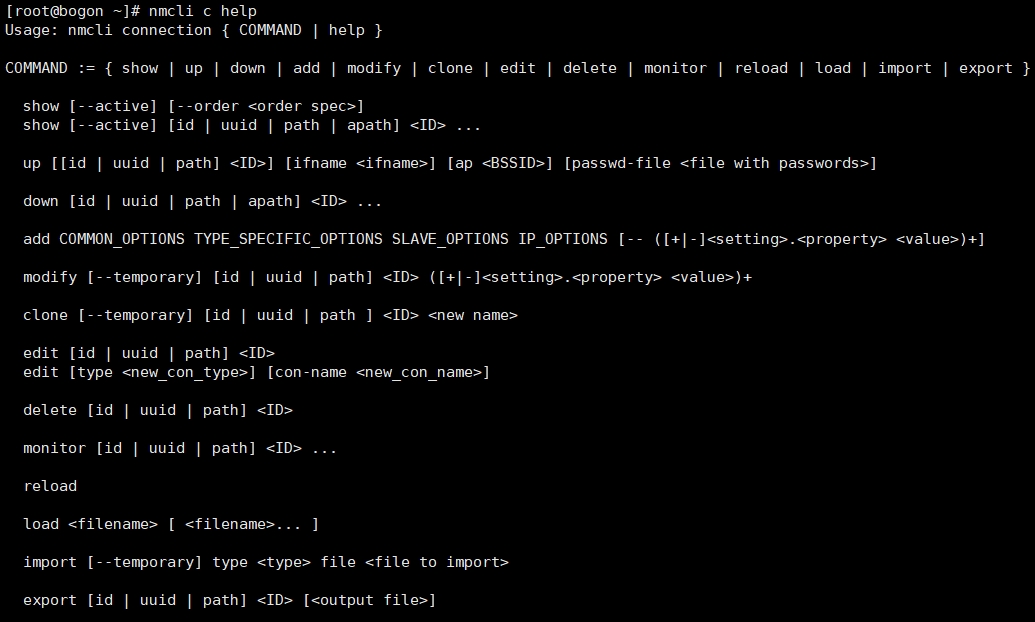
这样我们就了解到 nmcli -f ipv4.method,IP4 c show ens160 的作用了:
-f:指定输出的字段,我们指定了ipv4.method和IP4
c:代表connection,我们想查看网络连接的内容
show:展示需要查看的内容
ens160:是安装好系统后默认的网络连接NIC名称
Linux中有大量命令,不需要死记硬背,不会使用直接 --help 一般就可以得到使用指南,探索未知的事物也不失为一种乐趣。
为ens160配置静态地址#
刚刚查到,ens160的ipv4.method是auto属性,它是DHCP的动态IP地址,某些情况下会导致主机的地址来回变化。那如果我们希望主机一直使用一个固定IP怎么办?这时就可以给它设置一个 静态IP地址 :
警告
本小节操作稍有不慎,极易导致xshell失去与虚拟机中的Rocky Linux的连接,所以在开始之前做好快照。如果xshell没有任何反应,就说明已经与虚拟机中的系统失去连接,哪里的步骤操作有问题,可恢复快照后重新开始。
恢复快照会将之前的所有操作抹去,恢复成拍摄快照时的状态。
nmcli c modify ens160 ipv4.method manual ipv4.address 192.168.72.138/24 ipv4.gateway 192.168.72.2 ipv4.dns 192.168.72.2 ipv4.dns-search 192.168.72.2
参数说明:
执行
nmcli c help可知modify可用来修改网络连接配置,我们修改的目标为ens160ipv4.method manual 将会改为手动,也就是静态地址(Static IP),此时主机将不会再自动获取IP地址
ipv4.address 192.168.72.138/24 为虚拟机指定的地址,通过
nmcli -f ipv4.method,ip4 c show ens160查到的IP.ADDRESS加10,以你的实际情况为准ipv4.gateway 192.168.72.2 为虚拟机指定的网关地址,通过
nmcli -f ipv4.method,ip4 c show ens160查到的IP.GATEWAY,网关在一个网络中一般只有一个,这个我们保持不变ipv4.dns 192.168.72.2 为虚拟机指定DNS地址,通过
nmcli -f ipv4.method,ip4 c show ens160查到的IP.DNSipv4.dns-search 192.168.72.2 同DNS即可
执行完上面的命令后,网络配置并没有生效,还需要执行以下的命令激活我们配好的配置:
nmcli c up ens160
执行完此命令后,xshell会立即失去响应,没多久会显示连接断开
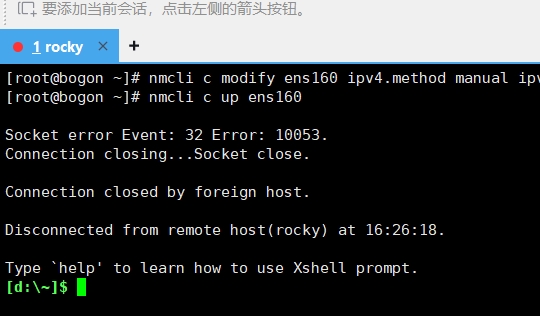
这是正常的,因为我们改变了虚拟机的IP地址,需要更新一下Xshell的配置,便可重新连接:
点击文件-打开
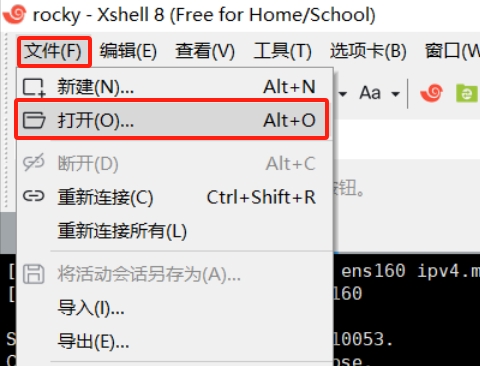
鼠标右键先前配置好的连接,然后选择属性
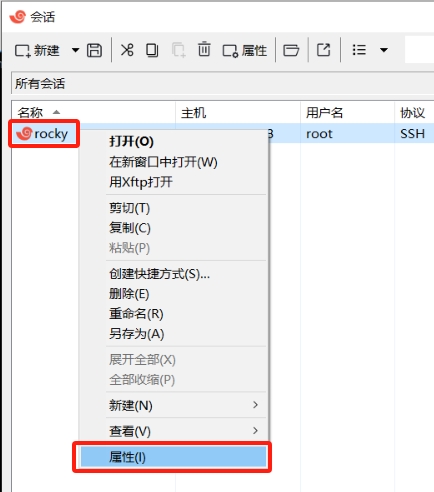
在主机处更新刚刚配置好的地址:192.168.72.138
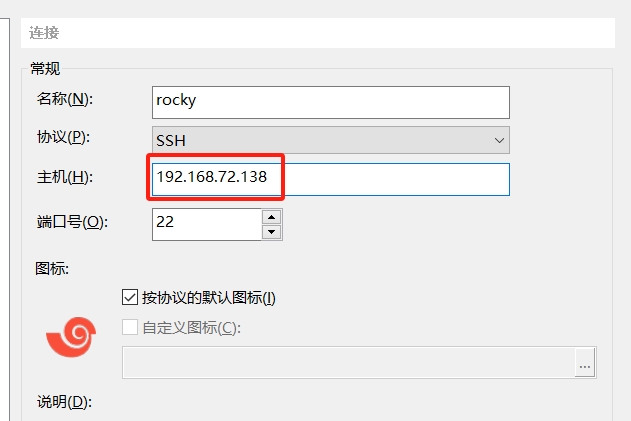
然后点击确定,再点击连接,因为我们用新IP连接虚拟机,需要重新接受并保存主机密钥
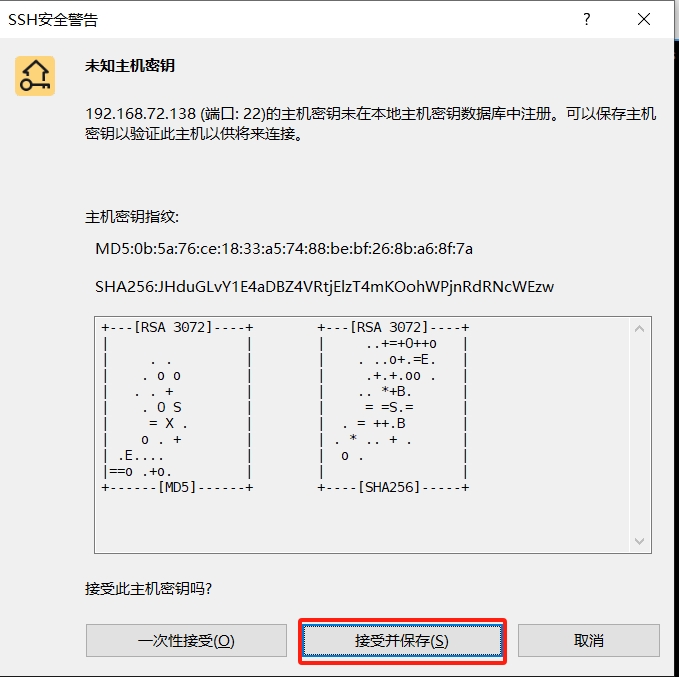
这样我们就通过新的IP成功登录了虚拟机内的系统。
确认配置好的网络配置#
显示最新的IP地址: ip address show ens160
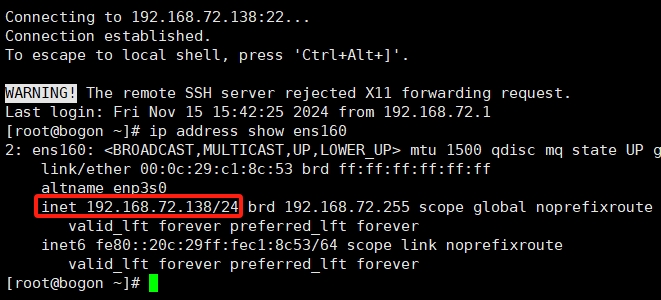
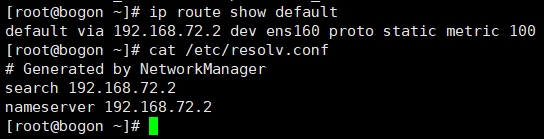
显示网关地址: ip route show default ,显示DNS地址: cat /etc/resolv.conf
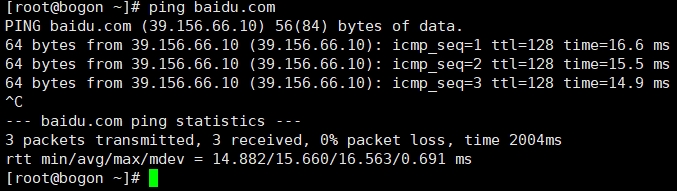
确认DNS功能正常 ping baidu.com ,可按Ctrl+C键取消:
提示
同样此处可以使用 ip --help 查看该命令的使用方法,以便理解上述命令参数的意义,cat,ping兼可如此
ip为网络管理的另一个命令,cat是查看文件内容的命令,ping为测试网络连通性的命令
如上,如果你的配置没有问题,那此次修改静态地址的行动便成功了,你已有了初步管理Linux系统网络的能力。
通过nmtui配置网络#
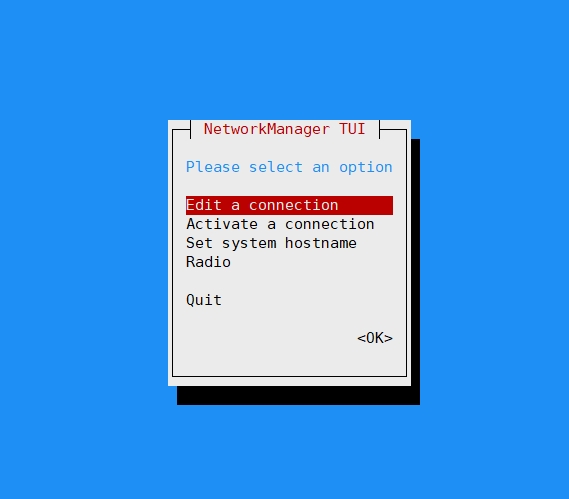
通过nmcli配置网络真是太痛苦了,有没有简便一点的方式?当然有,它就是nmtui!直接在命令行中输入nmtui,它会出现一个 TUI界面 (Text-based User Interface)
重要
在TUI中注意:
方向键可上下选择内容
回车键可进入相关菜单或确认选择
空格键可选中或取消选择选择框
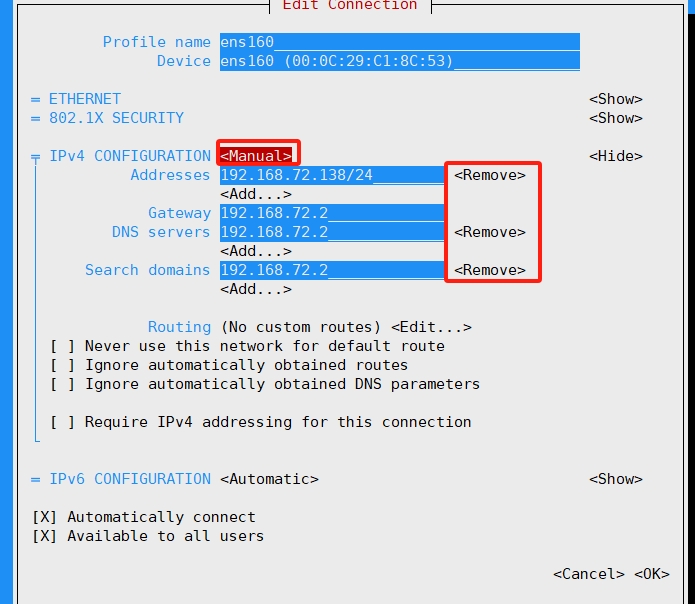
刚刚我们使用nmcli将系统配置为静态IP地址,现在来使用nmtui将系统改回DHCP获取IP地址:
按键盘方向键上下键,选中Edit a connection,然后按下回车键
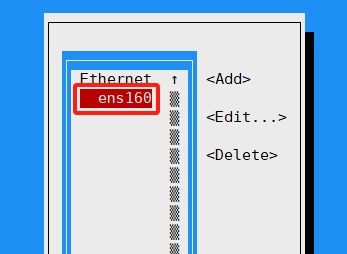
光标此时处于ens160上,直接按下回车键
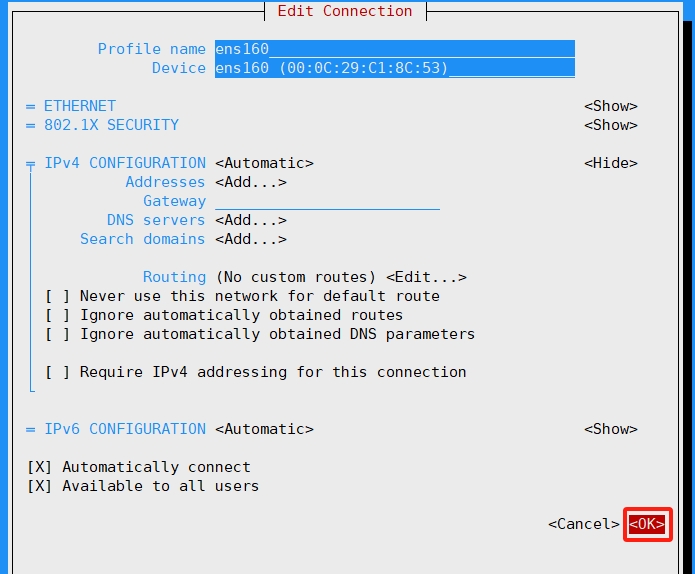
选中IPv4 CONFIGURATION的Manual,回车选择Automatic,然后删除address,DNS,search domains配置:
移动下面的OK,回车保存配置
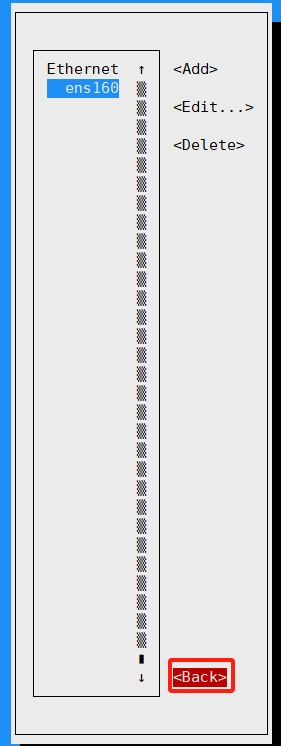
选中Back,返回
选中Quit,按下回车键后,将会退出nmtui
此时配置修改完成,但没有生效,还需要执行 nmcli c up ens160 来使配置生效。因为改为DHCP,此时系统将会重新获取IP地址,xshell将再次失去连接,需要去VMware中查看最新的IP地址是什么:
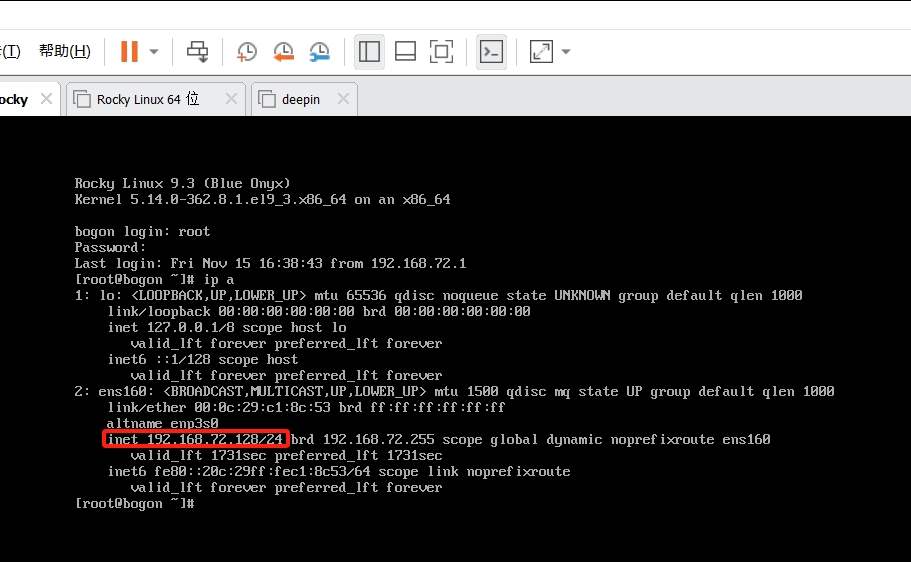
将查到的IP地址,重新在xshell中配置好,便可恢复xshell的远程访问。
学完以上内容,你已掌握了Linux基本的网络配置方法。