搭建论坛系统#
本教程到目前为止,已经介绍了绝大多数常用的系统基础管理操作,这些知识已经足够我们来搭建一些实用的系统了。比如来搭建一个论坛系统:
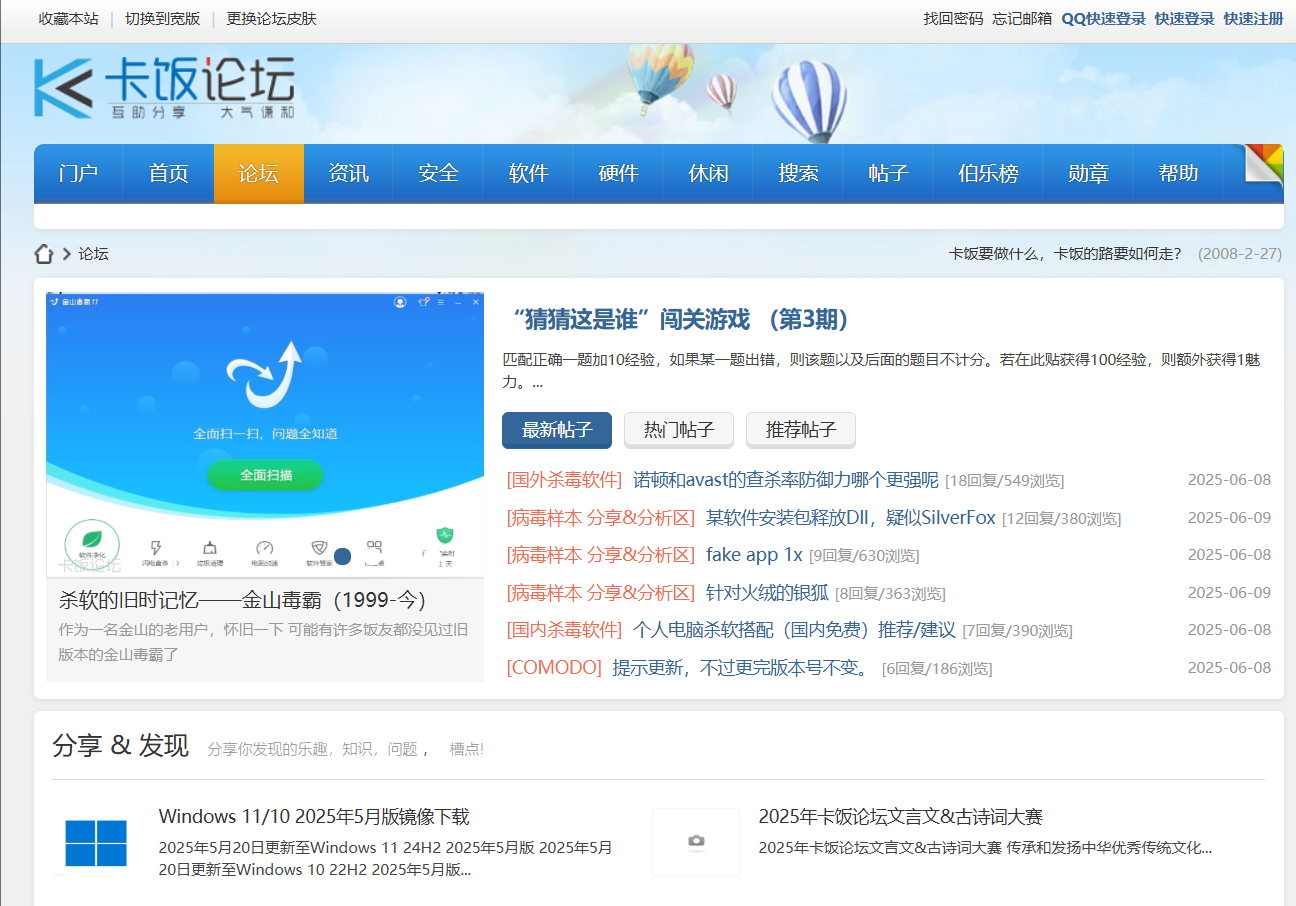
对于经常上网的“老网虫”来说,这种网站想必不陌生,而这种网站其实使用之前所学的知识,就可以轻松搭建。
重要
在学习本章前,请确保已将本章之前的课程全部学习完成并理解其中的操作内容。
论坛系统环境#
国内常见的论坛,有很多是使用 discuz 来部署的,它是一个开源的论坛系统,功能强大,使用方便。
discuz是使用PHP语言开发的,所以我们需要在虚拟机中部署PHP环境——LNMP:
L: Linux操作系统
N: Nginx网页服务器
M: MySQL 数据库
P: PHP编程语言
切换安装版本#
Nginx使用的是Nginx官方的repository仓库,它可以直接安装最新版本,而PHP和MySQL系统默认并不会提供最新版本,所以我们需要手动切换到较新的版本。同时,数据库并不直接使用MySQL,而是使用它的分支 MariaDB 。
检查Nginx的repository仓库是否已添加:
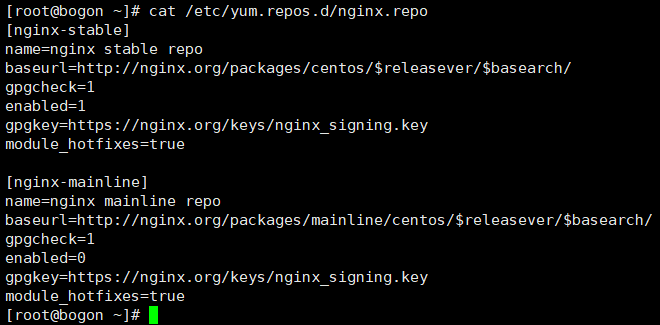
该操作在 添加软件仓库 中已经介绍过,所以不再赘述。
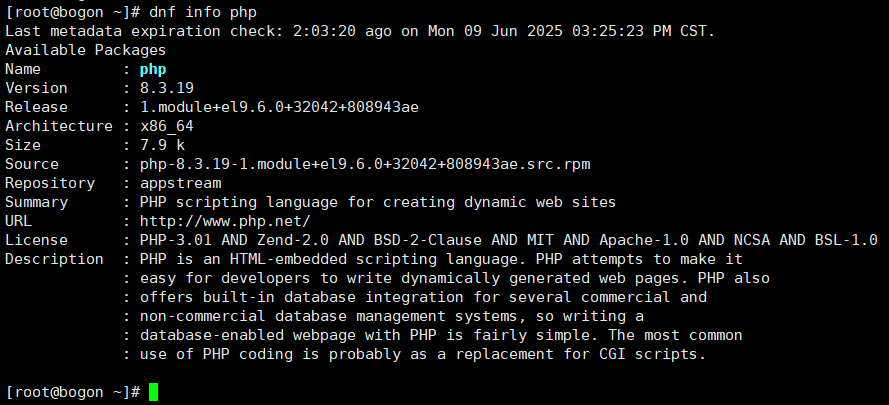
切换PHP版本到8.2:
# 查看系统中提供的PHP版本
dnf module list php
# 重置并切换到php:8.2的版本
dnf module reset php
dnf module enalbe php:8.2
# 查看当前系统提供的PHP版本
dnf info php
提示
使用更新的8.3版本会出现一些问题,在写本教程的时间点,8.3版本的discuz无法正常运行,所以我们选择使用8.2版本。
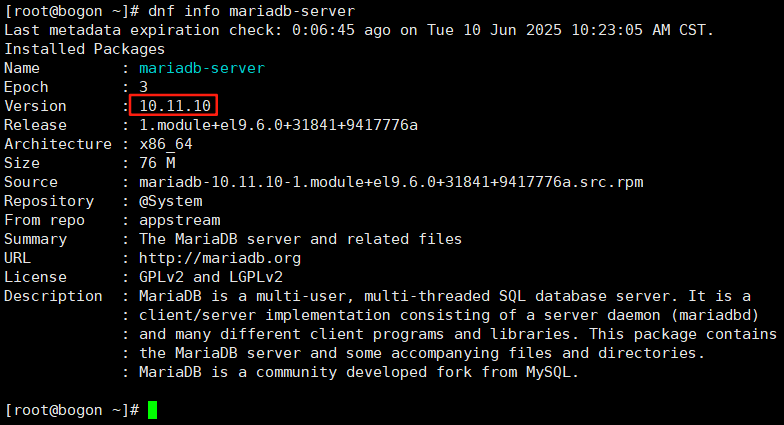
切换MariaDB版本:
# 查看系统中提供的MariaDB版本
dnf module list mariadb
# 重置并切换到最新版本
dnf module reset mariadb
dnf module enalbe mariadb:10.11
# 查看当前系统提供的MariaDB服务器版本
dnf info mariadb-server
Linux操作系统:
本教程使用的是Rocky Linux 9,以上操作均在该操作系统中进行,同时你应该随本章之前的教程进行了操作,当前系统理论上已经是最新版本了。
安装LNMP#
各个组件均切换到了最新版本,此时可以一并安装它们:
dnf install php-fpm nginx mariadb-server
提示
php-fpm (FastCGI Process Manager)可实现额外的PHP特性,对于繁忙的网站来说,可以提高PHP的运行效率,同时也可以提高网站的稳定性。
mariadb-server是数据库服务端的软件包,而mariadb是客户端的软件包。
在安装完成后,需要对它们进行整合配置,以便后续部署discuz:
禁用SELinux与防火墙:
SELinux和防火墙是系统安全的重要组成部分,但对于不熟悉它们的人来说,可能会造成一些麻烦。所以我们先把它们禁用掉,以免对后续的操作造成干扰。
# 禁用SELinux
setenforce 0
# 禁用防火墙
systemctl stop firewalld
systemctl disable firewalld
同时修改SELinux的配置文件,将其永久禁用:
将
/etc/selinux/config中的SELINUX=enforcing修改为SELINUX=disabled: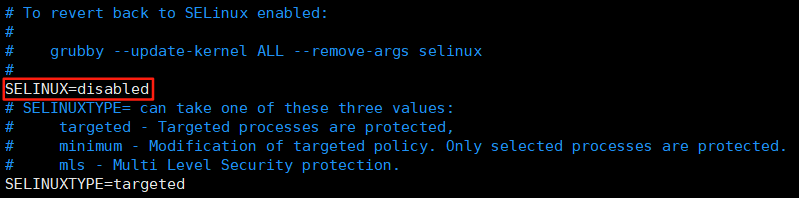
修改php-fpm的配置:
php-fpm安装完成后,已经自动生成了一些配置文件,大部分的默认配置都可以直接使用,只需要修改一下它的运行身份即可:
将
/etc/php-fpm.d/www.conf中的user = apache修改为user = nginx;将group = apache修改为group = nginx: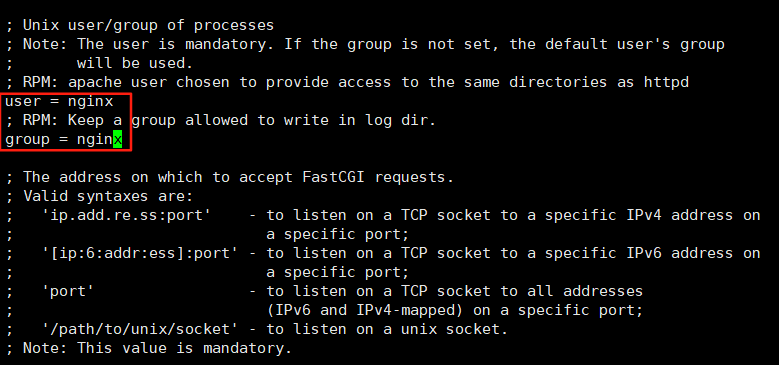
提示
php-fpm会与nginx一起运行,它们会协作处理PHP程序的运行,所以需要将php-fpm的运行身份与nginx保持一致,这样才能保证它们之间的正常通信。
其它配置文件不需要修改,保持默认即可。
可查看
/etc/php-fpm.conf和/etc/php-fpm.d/www.conf来了解php-fpm的配置项以及它们的作用。修改nginx的配置:
php-fpm在安装时,生成了一个
/etc/nginx/default.d/php.conf示例配置文件,它是php-fpm和nginx结合的配置文件,我们需要将它配置到nginx中:同时打开
/etc/nginx/default.d/php.conf与/etc/nginx/conf.d/default.conf配置文件:# 横向打开两个文件,以方便我们编辑 vim -O /etc/nginx/conf.d/default.conf /etc/nginx/default.d/php.conf
按下ctrl+w键,然后按下l键,将光标移动到
/etc/nginx/conf.d/default.conf文件中,将光标移动到location处,按下10yy复制该处的内容。按下ctrl+w键,然后按下h键,将光标移动到
/etc/nginx/default.d/php.conf文件中,将光标移动到index index.html index.htm;处,按下p粘贴复制的内容。输入
:set nu开启行号显示: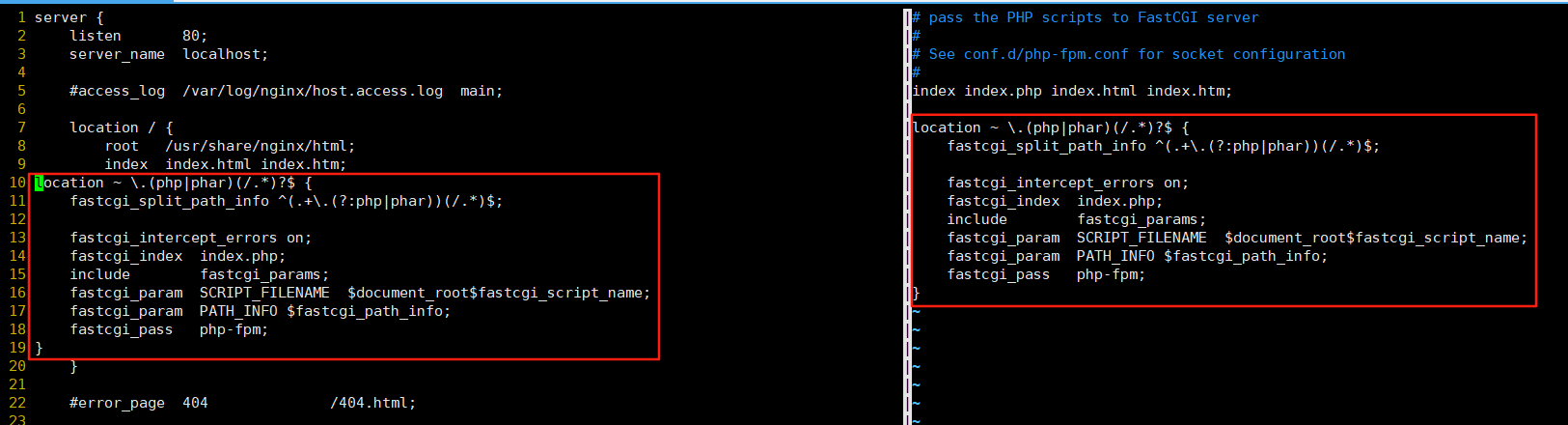
输入
:10,19s@^@ @g,将第10行到第19行的内容前面添加8个空格(两个@符号之间是8个空格):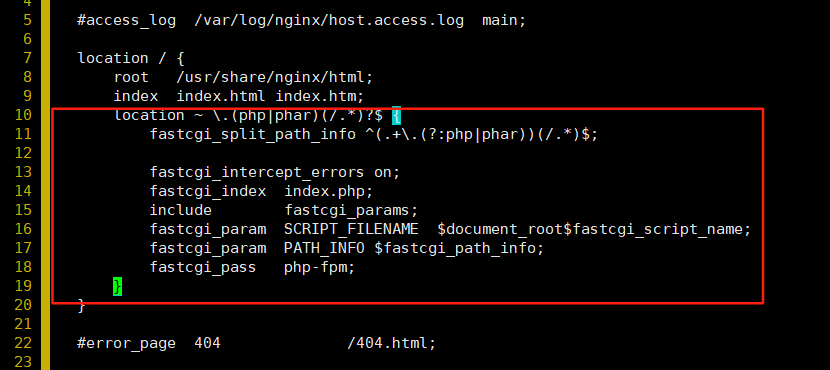
将9行处的
index index.html index.htm;修改为index index.php index.html index.htm;使其优先处理index.php文件: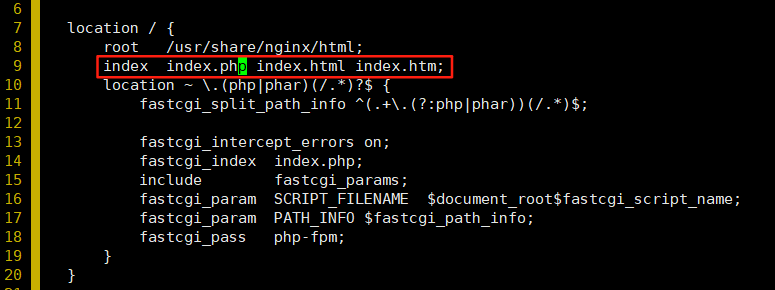
输入
:wqa保存并退出所有打开的文件
nginx的配置文件位于
/etc/nginx/nginx.conf和/etc/nginx/conf.d/*.conf中,其中的配置参数含义可参考 官方文档 中的 核心功能 和 http核心模块 来了解。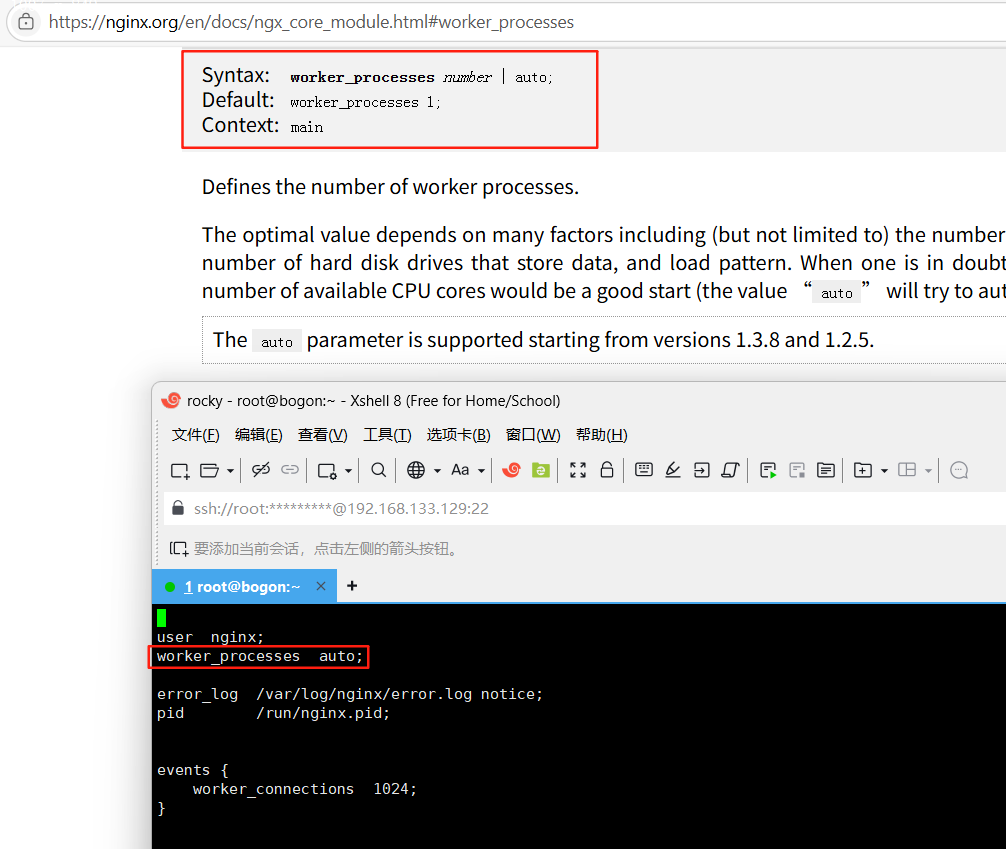
启动并测试PHP环境是否正常:
php-fpm和nginx的配置文件一定要按上述步骤修改正确,否则服务会启动失败。
启动php-fpm和nginx服务:
# 启动php-fpm和nginx服务
systemctl start php-fpm nginx
# 查看php-fpm和nginx服务的状态是否正常
systemctl status php-fpm nginx
# 设置开机启动php-fpm和nginx服务
systemctl enable php-fpm nginx
执行
vim /usr/share/nginx/html/phpinfo.php创建测试文件,并写入以下内容:<?php phpinfo(); ?>
修改测试文件的属主和属组为nginx:
chown nginx:nginx /usr/share/nginx/html/phpinfo.php
访问测试文件,查看PHP环境是否正常:
使用浏览器访问虚拟机的地址加测试文件名,如笔者的虚拟机地址:
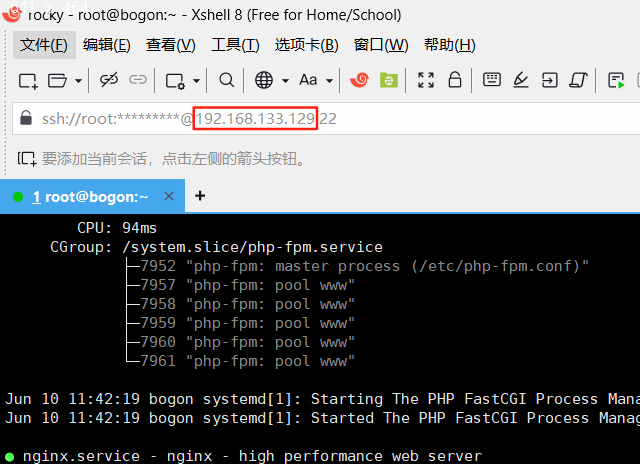
因此,在浏览器中输入以下地址进行访问:
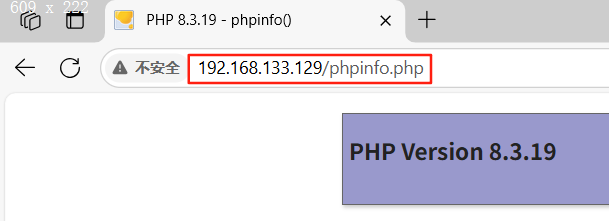
此处应以自己的虚拟机地址为准。
如果所有操作都正确,那么你应该在浏览器中看到如下的页面:
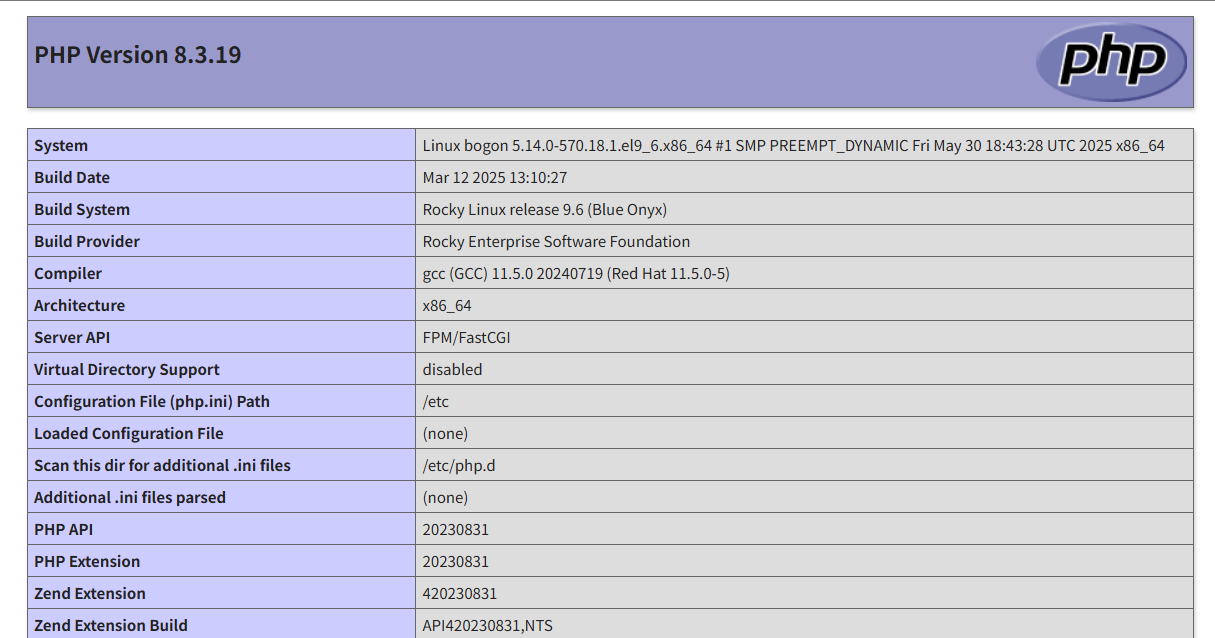
如果出现了以上页面,那么说明PHP环境已经正常运行了。
启动并配置数据库MariaDB:
数据库的配置不需要修改,默认配置已足够使用了,接下来需要启动数据库并进行简单配置:
启动数据库服务:
# 设置开机启动数据库服务并使其立即启动
systemctl enable mariadb --now
# 查看数据库服务的状态是否正常
systemctl status mariadb
配置数据库:
mysql_secure_installation
在出现交互界面时,可直接按下回车键,选择默认选项即可,其中进行到
Change the root password?这一步时,需要为数据库的root用户设置密码(该用户密码非常重要,切勿忘记),其余选项均按回车选择默认即可。为论坛系统创建数据库和用户;
可通过
mysql -A直接登录数据库,执行以下指令创建论坛系统数据库和用户:--创建数据库discuz CREATE DATABASE discuz; --创建用户discuz并设置密码为discuz同时赋予该用户discuz数据库的所有权限 GRANT ALL PRIVILEGES ON discuz.* TO 'discuz'@'localhost' IDENTIFIED BY 'discuz';
以上步骤均提示
Query OK, xxxx表示操作成功,执行exit即可退出数据库。
部署论坛系统#
在一切准备妥当之后,我们就可以开始部署discuz论坛了。
下载discuz部署包:
# /usr/local/src常用来放置软件源码包,因此我们将discuz部署包下载到该目录
cd /usr/local/src/
# 使用wget命令下载,没有安装wget的话可以使用dnf安装
wget -O discuz.zip https://gitee.com/Discuz/DiscuzX/attach_files/2044572/download
# 解压discuz部署包
unzip discuz.zip -d discuz
也可以通过 discuz官网下载 :
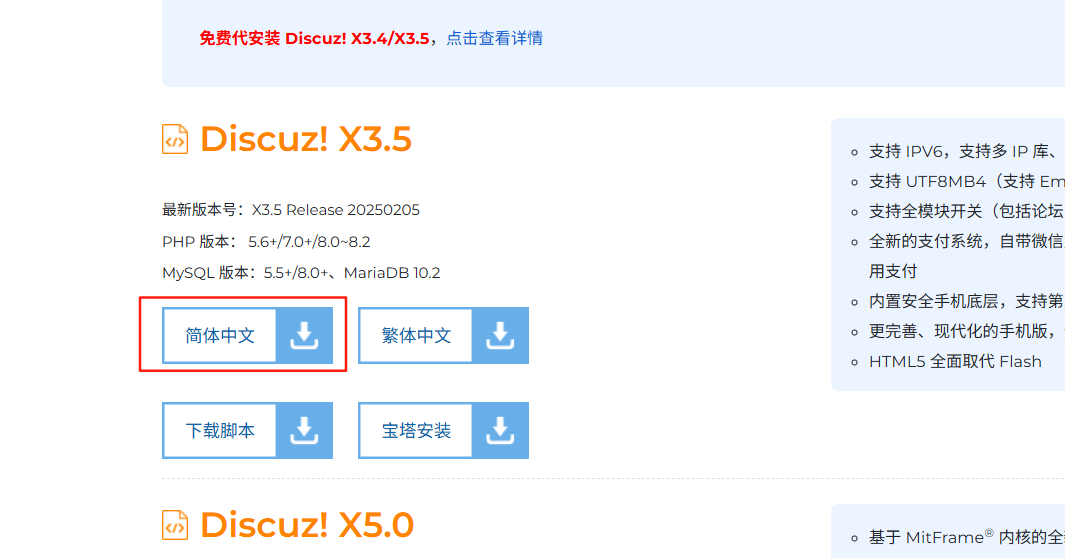
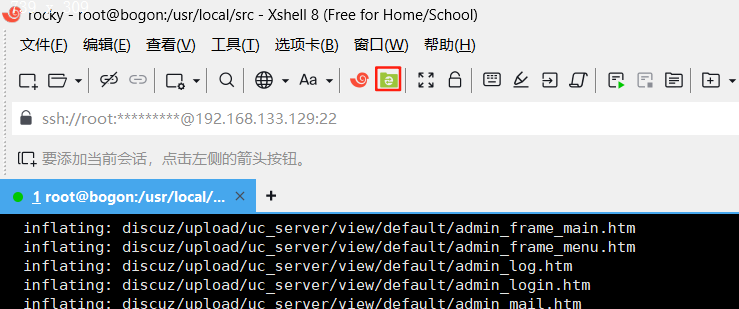
然后通过Xshell的文件传输功能将下载好的部署包上传到虚拟机中,再解压即可。
将论坛系统文件复制到nginx的根目录:
# 将upload目录下的所有文件复制到nginx的web根目录下
cp -r discuz/upload/* /usr/share/nginx/html/
# 修改nginx的web根目录的属主和属组为nginx
chown -R nginx:nginx /usr/share/nginx/html/*
访问论坛系统,进行初始化设置:
直接在浏览器中访问虚拟机的地址,将出现如下的页面:
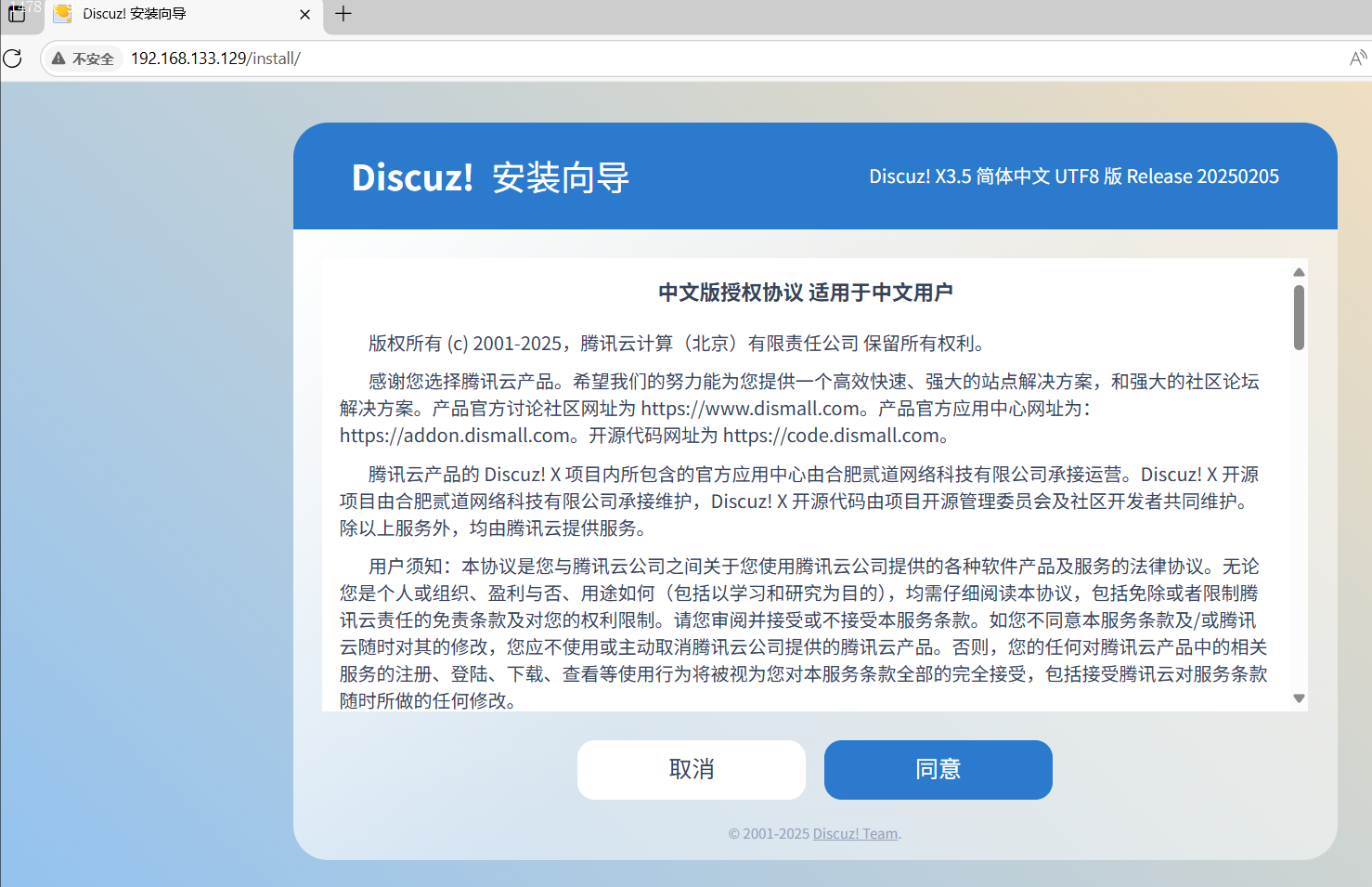
点击 同意 后,系统出现报错:
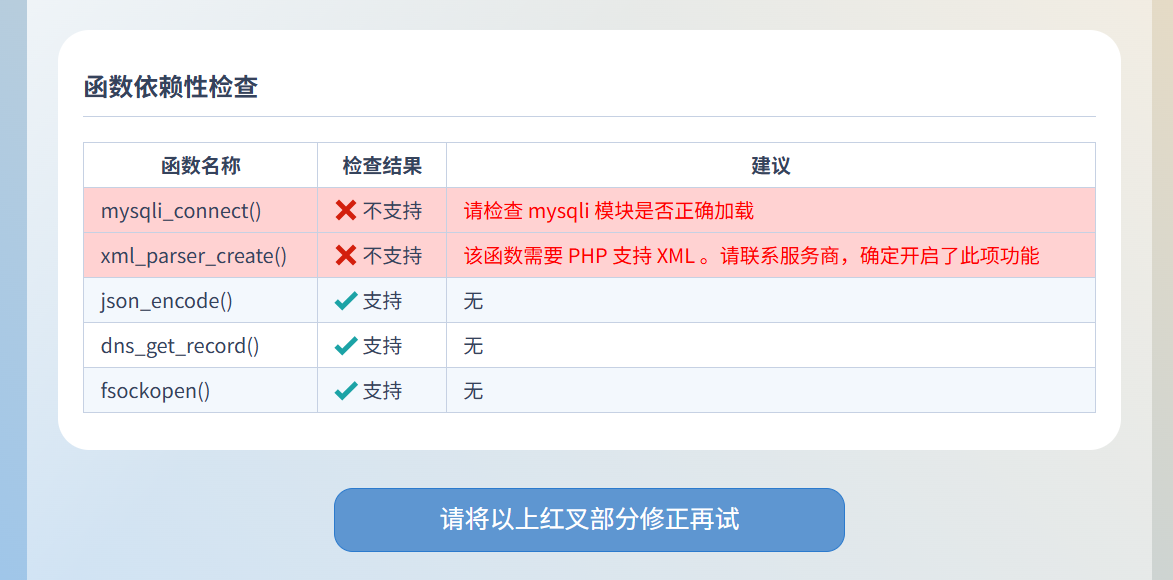
这表明当前的PHP环境中缺少图中的模块,不过这解决起来也很容易:
# 搜索缺少的模块
dnf search php-mysql
dnf search php-xml
# 根据搜索结果,安装缺少的模块
dnf install php-mysqlnd php-xml
# 重启php-fpm
systemctl restart php-fpm
安装完缺少的模块后,刷新页面,即可看到已经满足所有要求,可以继续下一步了:
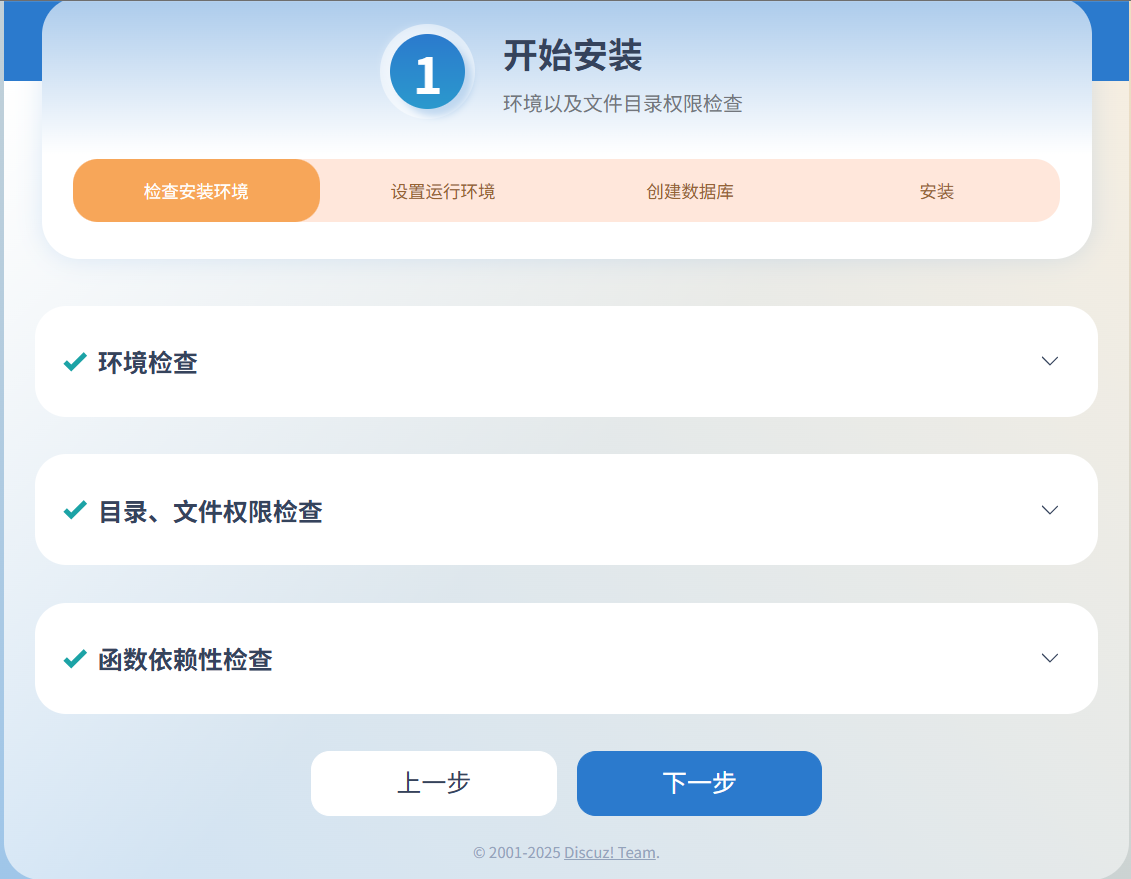
点击 下一步 后,保持默认选项不变,继续点击 下一步 :
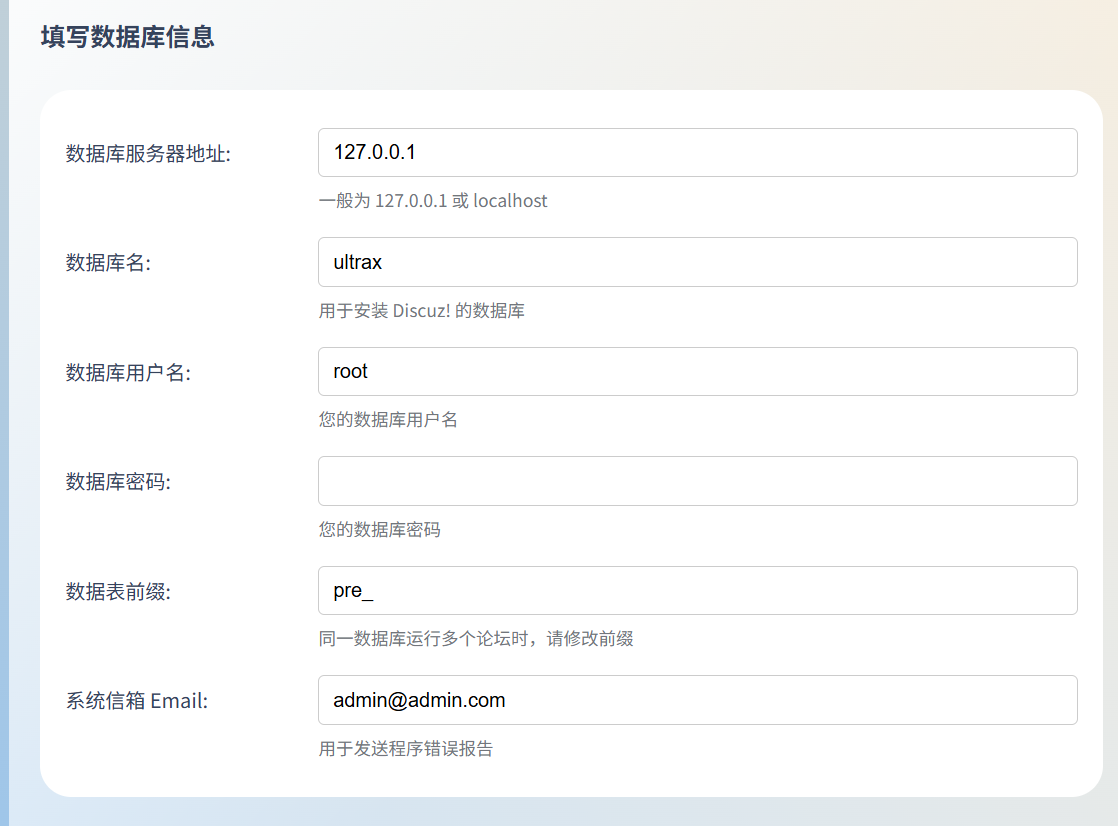
这里要求填写数据库信息,直接将先前创建好的数据库与用户信息填入即可,其它信息可不修改:
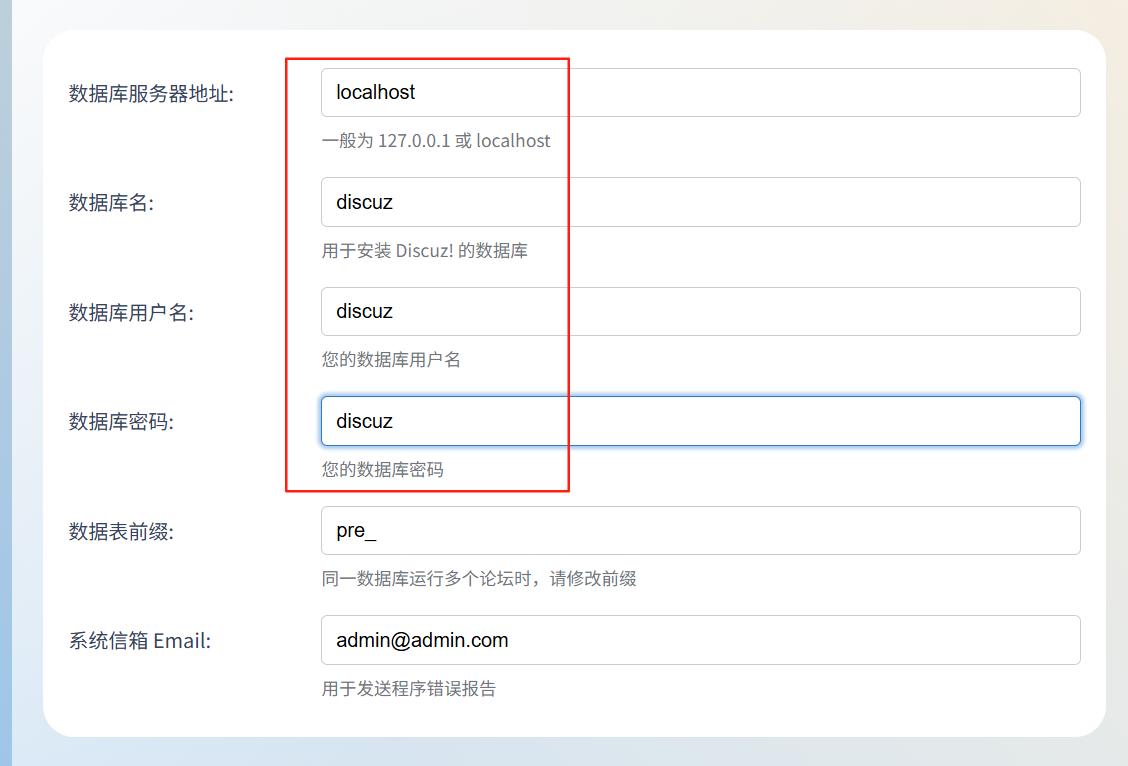
重要
数据库中保存着非常重要的数据信息,实际使用环境中请不要设置这么随便的密码,此处仅为演示。
别忘记在 填写管理员信息 中设置一个密码,其它信息可不修改,然后点击 下一步 。如果你的步骤都没有问题,页面会显示开始数据库初始化,在结束后会出现如下的页面:
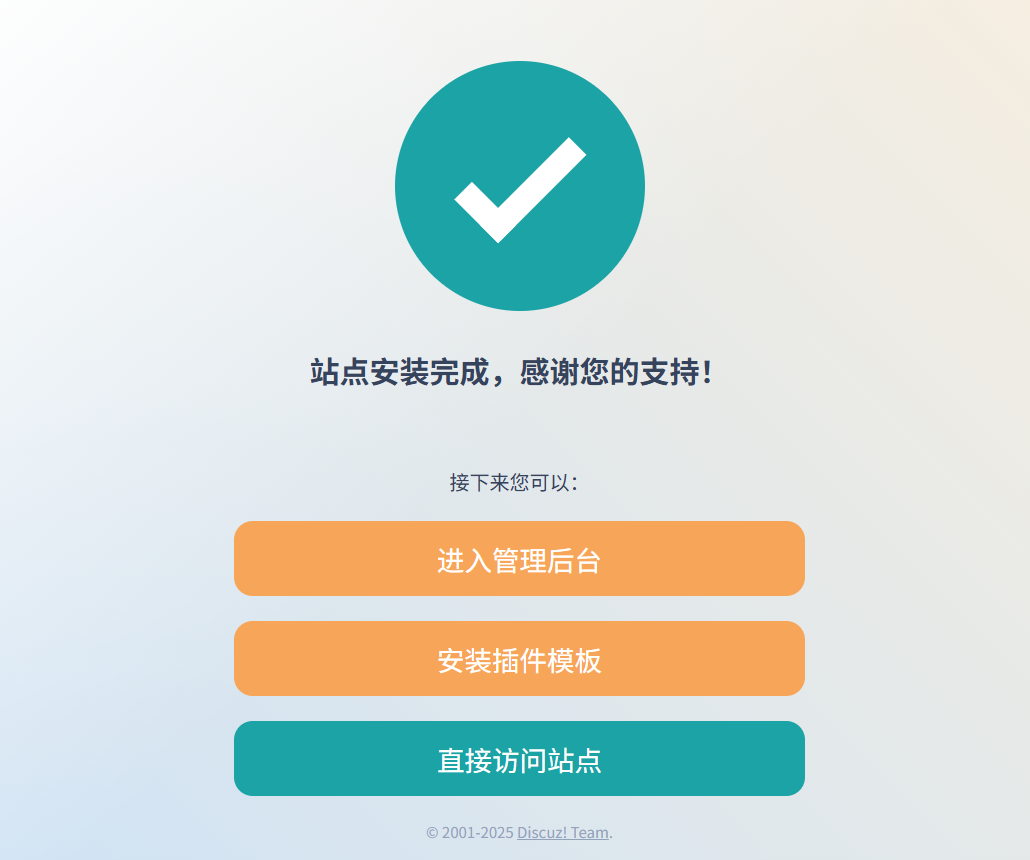
到此,论坛系统的部署就已经完成了,点击 直接访问站点 即可看到熟悉的论坛页面:
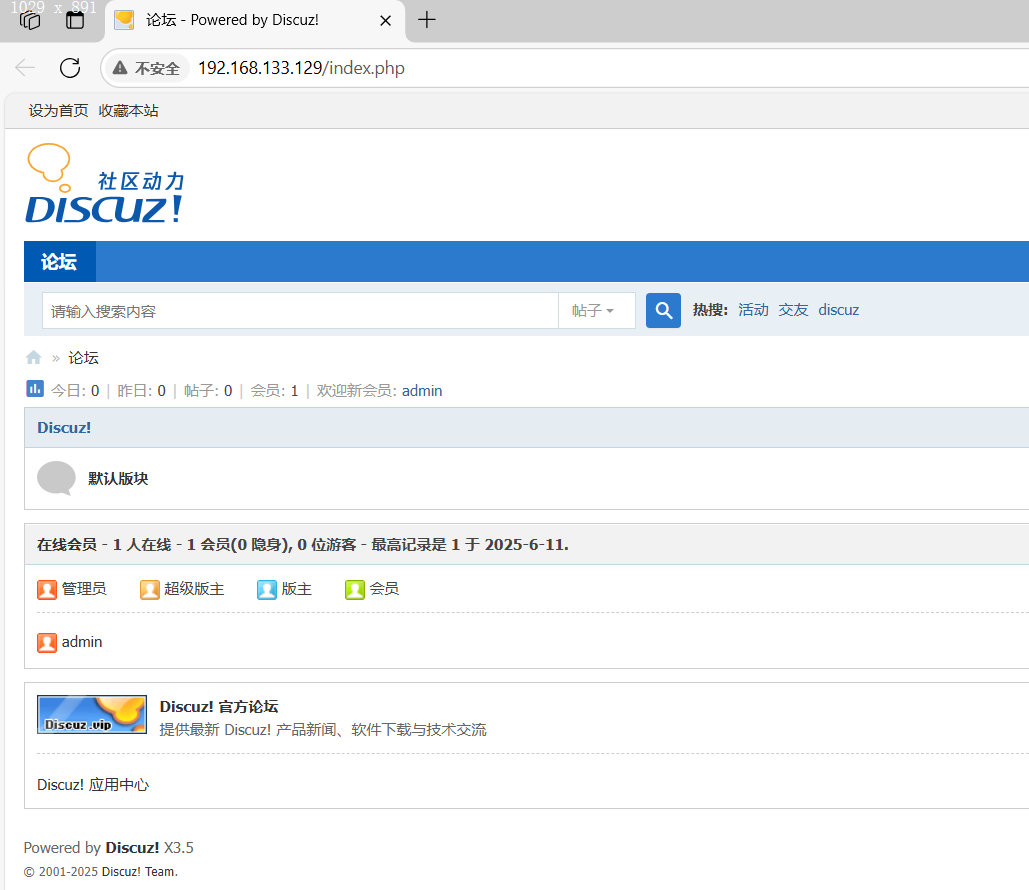
可尽情探索discuz中的各个功能,这里就不过多介绍了。
提示
discuz的管理后台会提示如下信息:

同样可以直接搜索并安装该模块:
dnf search php-gd
dnf install php-gd
# 重启php-fpm
systemctl restart php-fpm
同时安装opcache,提升PHP的运行效率:
dnf install php-opcache
# 重启php-fpm
systemctl restart php-fpm
仅仅学习了基础的Linux知识,就可以搭建一个如此强大的论坛系统,Linux能做的事情远不止于此。
提示
本教程中涉及到的所有操作均在虚拟机中进行,实际使用环境中请根据自己的实际情况进行操作。