文件系统权限的管理#
文件系统 控制着用户和用户组对文件的读、写、执行和文件夹的进入等权限,设置合理的权限可以保护数据安全以及防止未经授权的数据访问操作。
在 用户与权限管理 中,我们使用 chmod 简单更改过文件的权限,本章节将更更深入的探讨文件系统权限的管理。
管理文件的权限#
再来回顾一下文件和文件夹的权限概念,它们都有三个主要的归属者(ownership):
user owner(u)
group owner(g)
others(o)
这些属主都不三个不同的权限:
read(r)
write(w)
execute(x)
执行权限对于文件来说允许你去执行它,一般用于脚本文件;对于文件夹来说允许你 cd 进入它以及 ls 查看文件夹内的文件,而不是执行文件夹。
当一个新的文件或文件夹被创建时,会被设置一组默认的权限,这组默认权限由以下两个因素决定:
基础权限
用户文件创建掩码(umask:user file-creation mode mask)
基础权限#
当一个新的文件或文件夹被创建时,会被分配一个基础权限,基础权限可以由符号或 八进制 数值进行表示:
权限 |
符号值 |
八进制值 |
|---|---|---|
无权限 |
--- |
0 |
执行 |
--x |
1 |
写 |
-w- |
2 |
写和执行 |
-wx |
3 |
读 |
r-- |
4 |
读和执行 |
r-x |
5 |
读和写 |
rw- |
6 |
读、写和执行 |
rwx |
7 |
提示
八进制数值转换为 二进制 正好标记了文件的权限,如:
八进制 |
二进制 |
符号值 |
|---|---|---|
6 |
0110 |
rw- |
5 |
0101 |
r-x |
3 |
0011 |
-wx |
二进制的后三位,分别对应文件的三位权限,有权限为1,无权限为0。
二进制转换为八进制后,就是上面表格的内容了。
文件夹的基础权限是777(drwxrwxrwx),任何人都可以读、写和执行(进入文件夹),也就是说,user owner、group owner和others都可以在该文件夹内增加删除文件(w),查看列出文件夹内的所有内容(r),以及进入该文件夹(x)。
备注
尽管文件夹没有限制,可以执行任何动作,但文件夹中的文件是有单独的权限的,不一定可以对它随意编辑,删除。
如test_dir文件夹的权限是777,而test_dir下的test_file的权限是700,那么test_file就只能被test_dir的user owner编辑和删除,其它人都不能对它进行任何操作。
也就是说777的文件夹中可以看到700的文件,但是不能对它进行编辑。文件和文件夹的权限都是各自独立的,只对自己生效。
文件的基础权限是666(-rw-rw-rw-),任何人都可以读和写,但没有执行权限。
当一个新文件或新文件夹被创建时,虽然分配了基础权限,但它不是默认权限,基础权限与用户文件创建掩码(umask)组合后才是最终的默认权限。
用户文件创建掩码#
用户文件创建掩码(umask:user file-creation mode mask)是一个变量,用来控制如何为新创建的文件和文件夹设置默认权限。 umask 将自动删除基础权限中的某些权限来提高整个系统的安全性, umask 也是由符号或八进制数值进行表示,不过和基础权限是相反的:
权限 |
符号值 |
八进制值 |
|---|---|---|
读、写和执行 |
rwx |
0 |
读和写 |
rw- |
1 |
读和执行 |
r-x |
2 |
读 |
r-- |
3 |
写和执行 |
-wx |
4 |
写 |
-w- |
5 |
执行 |
--x |
6 |
无权限 |
--- |
7 |
普通用户和root用户的默认umask都是0022,第一位是特殊权限位(sticky bit),剩下的三位分别表示user owner(u)、group owner(g)和others(o)的权限。
默认权限#
默认权限是在新的文件或文件夹创建时自动设置的,由 umask 在基础权限的基础上进行计算得到。
文件夹的默认权限#
文件夹的基础权限是777,umask是0022,那么文件夹的默认权限如何得来?
- |
符号值 |
八进制值 |
|---|---|---|
基础权限 |
rwxrwxrwx |
777 |
umask |
rwxr-xr-x |
0022 |
默认权限 |
rwxr-xr-x |
755 |
由上表可知,默认权限是由基础权限减去umask得到的,那事实是不是如此,我们来实验一下:
# 跳转到/opt目录下
cd /opt
# 创建一个文件夹来测试
mkdir test_dir
# 查看文件夹的权限
ls -l
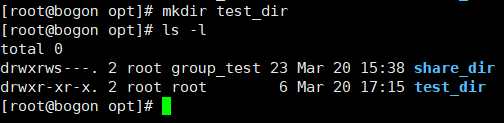
test_dir 的权限是 drwxr-xr-x. (d表示directory文件夹,.表示SELinux security context),是否和上面的表格计算结果一致呢?
rwxr-xr-x 三位为一组,分别表示属主(owner)、属组(group)和其它(others)的权限。
rwxr-xr-x 表示属主(owner)可以创建、删除和编辑这个文件夹内的内容(rw),可以进入该文件夹(x),而属组(owner group)和其它(others)都只能列出该文件夹内的内容和进入该文件夹(rx)。
文件的默认权限#
文件的基础权限是666,umask是0022,那么文件的默认权限又如何得来?
- |
符号值 |
八进制值 |
|---|---|---|
基础权限 |
rw-rw-rw- |
666 |
umask |
rw-r--r-- |
0022 |
默认权限 |
rw-rw-r-- |
644 |
由上表可知,默认权限是由基础权限减去umask得到的,那事实是不是如此,我们再来实验一下:
# 跳转到刚刚创建好的目录下
cd /opt/test_dir
# 创建一个文件来测试
touch test_file
# 查看文件的权限
ls -l
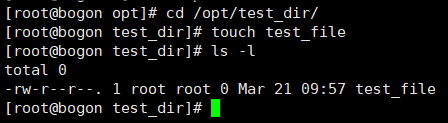
-rw-r--r--. 表示属主(owner)可以查看、编辑和删除(rw)该文件,而属组(owner group)和其它(others)只能查看该文件(r)。 - 表示该文件是普通文件, . 表示SELinux security context。
备注
出于安全原因,普通文件创建时默认没有执行权限,即便把 umask 设置为 0000 也行不通,只有文件夹可以在创建时默认授权执行权限。
通过chmod更改文件的权限#
文件或文件夹可以通过 chmod 命令来更改权限, 在 用户与权限管理 中我们简单使用过,此处来深入探讨一下文件权限的管理。
chmod 可以分配以下权限:
read(r)
write(w)
execute(x)
chmod 可以将文件或文件夹分配给以下不同层级的用户:
user owner(u)
group owner(g)
others(o)
all(a)
chmod 可按以下的方式增加或删除权限:
+在已有的权限基础上增加权限。-在已有的权限基础上删除权限。=删除已有的权限,然后重新设置权限。
使用符号值更改文件权限#
使用符号值更改文件权限的语法如下:
chmod mode[,mode] file_name
mode 由 [ugoa][+-=][rwx] 组成,多个 mode 之间用逗号分隔,权限说明可见 基础权限 。
来实战一下为刚刚创建的 test_dir 和 test_file 更改权限:
更改
test_dir的权限,不允许其他人(others)查看(r)和进入该文件夹(x),同组成员(g)可以在这里创建修改删除文件(w):# 跳转到/opt目录下 cd /opt # 查看当前的test_dir权限 ls -dl test_dir # 更改test_dir的权限,不允许其他人查看和进入该文件夹 chmod o-rx,g+w test_dir # 再次查看test_dir的权限 ls -dl test_dir
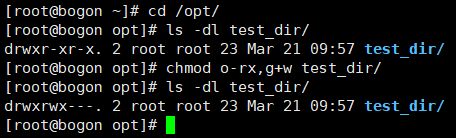
ls的-d参数表示只显示目录的信息,不显示目录内的文件,可通过ls --help和man ls查看更多信息。更改
test_file的权限,设置用户(u)可以执行(x)和查看(r)该文件,同组用户(g)只可以执行该文件,其它用户(o)无任何权限:# 跳转到test_dir目录下 cd /opt/test_dir # 查看当前的test_file权限 ls -l # 更改test_file的权限,只允许用户自己查看和编辑该文件 chmod u=rx,g=x,o= test_file # 再次查看test_file的权限 ls -l
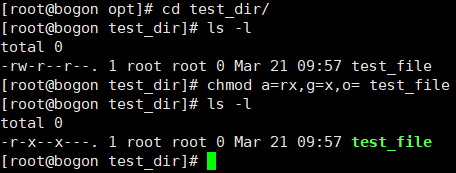
注意此处使用
=的变化,它直接删除了原有的权限,然后重新设置了权限,留空表示删除全部权限。同时更改
test_dir和test_file的权限,设置所有人(a)只有读和执行(rx)的权限:# 跳转到/opt目录下 cd /opt # 同时更改test_dir和test_file的权限,所有人只有读和执行的权限 chmod -R a=rx test_dir # 再次查看test_dir和test_file的权限 ls -dl test_dir ls -l test_file
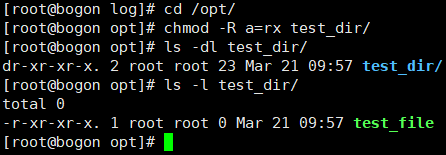
chmod的-R参数表示递归更改,即更改目录和其目录内的权限,如果不加-R参数,则只会更改当前目录的权限,不会更改目录内的权限。通过chmod --help和man chmod查看更多信息。
使用八进制值更改文件权限#
使用八进制值更改文件权限的语法如下,比起用符号值的语法来说,非常简单:
chmod octal_value file_name
octal_value (八进制值)共3位,每一位代表一类用户,从左至右分别是用户(u)、用户组(g)和其它用户(o),数值说明见 基础权限 。
来使用八进制值来更改 test_dir 和 test_file 的权限:
更改
test_dir的权限,不允许其他人(others)查看(r)和进入该文件夹(x),同组成员(g)可以在这里查看和进入,用户(u)拥有全部权限:# 跳转到/opt目录下 cd /opt # 查看当前的test_dir权限 ls -dl test_dir # 更改test_dir的权限,不允许其他人查看和进入该文件夹 chmod 750 test_dir # 再次查看test_dir的权限 ls -dl test_dir
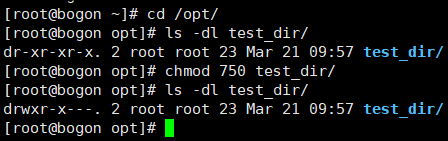
更改
test_file的权限,设置用户(u)可以执行(x)和查看(r)该文件,同组用户(g)只可以执行该文件,其它用户(o)无任何权限:# 跳转到test_dir目录下 cd /opt/test_dir # 查看当前的test_file权限 ls -l # 更改test_file的权限,只允许用户自己查看和编辑该文件 chmod 510 test_file # 再次查看test_file的权限 ls -l
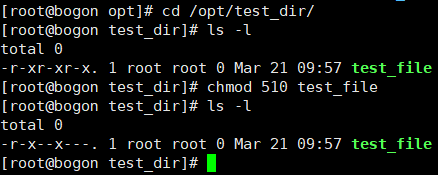
通过chown更改文件的属主#
在 创建group_test的文件夹 中我们使用 chgrp 命令更改了文件夹的属组,而文件和文件夹的属主可以通过 chown 命令来更改。
主要用法为: chown -R [属主][:属组] file_name , 其中 -R 表示递归更改,即更改目录和其目录内的权限。
# 跳转到test_dir目录下
cd /opt/
# 查看当前的test_dir权限
ls -dl test_dir
# 更改test_dir的属主
chown test test_dir
# 查看当前的test_dir权限
ls -dl test_dir
# 甚至可以连同属组和文件夹内的内容一同修改
chown -R test:test test_dir
# 再次查看test_dir的权限
ls -dl test_dir
# 查看test_dir目录下的文件
ls -l test_dir
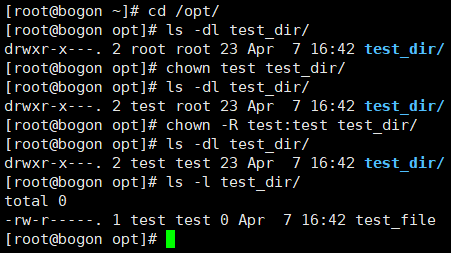
提示
通过 man chown 了解更多信息。
管理umask#
基础权限与 umask 的组合就是默认权限,而 umask 是可以被更改的,我们可以通过 umask 命令来显示、设置或更改默认的 mask 值。
显示当前的 umask 值#
使用 umask 命令以符号值或八进制值显示当前的umask值:
# 以符号值显示当前的umask值,而且这个符号值是创建时使用的默认值
umask -S
# 以八进制值显示当前的umask值
umask
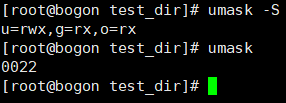
如果忘记了 umask 、基础权限与默认权限之间的影响关系,可参考上面的章节:默认权限 。
备注
以八进制显示umask时, umask 命令显示了四位数字,umask参与默认权限计算时,只有后三位有实际影响。
第一位数字是特殊位,它可以表示 sticky bit (粘滞位)、 SGID bit (设置用户组ID,set group id)和 SUID bit (设置用户ID,set user id),如果没有设置,则显示为 0 。
后续会有相关内容做详细介绍。
设置umask值#
umask 也可以用来设置umask值,其用法与 chmod 用法极其相似:
# 以符号值设置umask值,mode由[ugoa][+-=][rwx]组成,用逗号分隔
chmod mode[,mode] file_name
# 也可以用八进制值设置umask值
umask octal_value
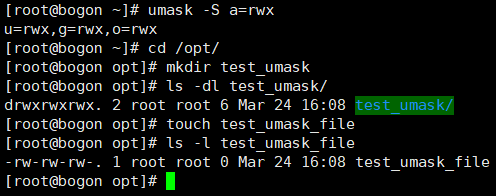
来测试一下,设置umask会对新创建的文件和文件夹产生什么影响:
# 用符号值设置umask值,所有用户都有rwx的权限
umask -S a=rwx
# cd到/opt目录下
cd /opt
# 创建一个文件夹
mkdir test_umask
# 查看文件夹的权限
ls -dl test_umask
# 创建一个文件
touch test_umask_file
# 查看文件的权限
ls -l test_umask_file
提示
发现了吗?之前提到过,哪怕强行设置所有用户都有 rwx 的权限,但是文件的默认权限在创建时,仍然会被减去执行权限,也就是 rwx 变为 rw- ,这是出于安全考虑的。
不过文件夹不影响,它在创建时仍然保留执行权限,如期创建了所有用户都有 rwx 权限的文件夹。
把创建的文件夹和文件删除,方便接下来的测试:
# 删除所有以test_umask开头的文件夹和文件,*号用来匹配后面的任意字符
rm -rf test_umask*
# r表示recursive递归删除,用来删除文件夹的
# f表示force强制删除,不再询问是否删除,不加f参数会询问是否删除
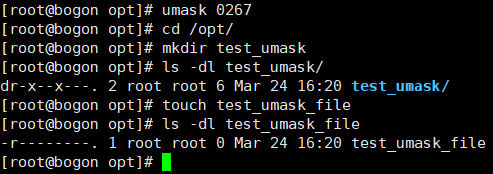
再测试一下使用八进制值设置umask值:
# 用八进制值设置umask值,用户有读和执行权限,组用户只有执行权限,其它用户没有任何权限
umask 0267
# cd到/opt目录下
cd /opt
# 创建一个文件夹
mkdir test_umask
# 查看文件夹的权限
ls -dl test_umask
# 创建一个文件
touch test_umask_file
# 查看文件的权限,umask里即使设置了执行权限,创建文件时也会移除执行权限
ls -l test_umask_file
备注
无论通过哪种方式使用 umask 命令设置umask值,都只对当前登录的窗口有效。
它是临时生效的,断开后再次连接,umask值会恢复为默认值。
哪怕重新建立一个窗口连接,新窗口的umask值也是默认的,不会继承之前设置的umask值。
永久设置umask值#
umask 命令设置的umask值只对当前登录的窗口有效,可以通过修改 /etc/login.defs 来使umask值永久生效:
# 使用root用户打开/etc/login.defs文件,并使光标位于117行处
vim +117 /etc/login.defs
# 按R进入替换模式,将022替换为027,保存退出
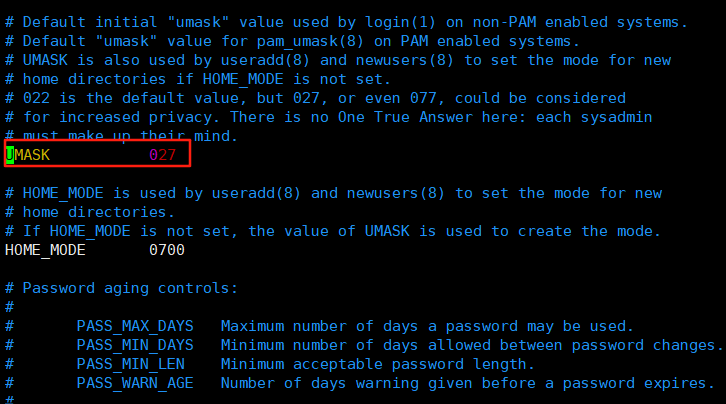
修改完配置文件后,当前的会话窗口并不会立即生效,需要退出后重新登录才能生效:
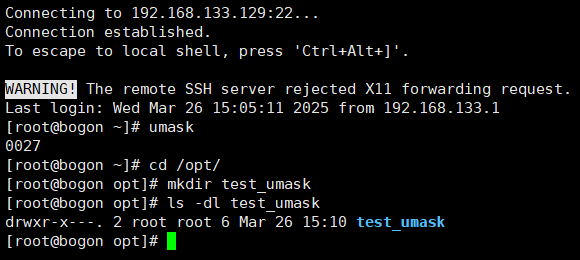
如上图所示,重新登录后,新的umask值已经生效,且新创建的文件夹的默认权限已经改变,其它用户(o)已经不在拥有读和执行的权限了。
umask值甚至可以只针对某一用户设置特殊的umask值:
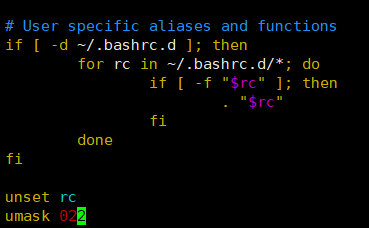
# 为test用户设置特殊的umask值,打开test用户家目录下的.bashrc文件,并使光标位于最后一行
vim +$ vim +$ /home/test/.bashrc
# 按下o在一行进入插入模式,输入umask 022
umask 022
# 保存退出
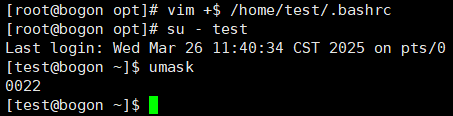
使用 su - test 切换到test用户,再次查看umask值:
提示
bash 是绝大多数Linux发行版的默认shell,它是一个命令解释器,它读取用户输入的命令,并执行相应的操作。
在登录系统后,会调起一个bash供用户使用,在这个过程中,bash首先会读取 /etc/profile 文件,然后读取 ~/.bash_profile 文件,~/.bash_profile 文件会读取 ~/.bashrc 文件,然后等待用户输入命令。
所有用户都有这些配置文件,它们位于用户的家(home)目录下,root用户一般为 /root ,普通用户一般为 /home/用户名 。
因此在 ~/.bashrc 文件中设置了umask值,会覆盖 /etc/login.defs 文件中的umask值,所以test用户的umask值会被覆盖为022。
profie 文件是关于系统环境的配置文件,bashrc 文件是关于系统功能(functions)的配置文件。
特殊权限位#
前面提到过,umask的第一位是特殊权限位,它可以表示 sticky bit (粘滞位)、 SGID bit (设置用户组ID,set group id)和 SUID bit (设置用户ID,set user id),如果没有设置,则显示为 0 。
那这些权限具体有什么用?
SUID bit(set user id)#
SUID bit可以使一个文件在执行时,以文件的拥有者(owner)的身份运行,而不是以当前用户的身份运行:
查看
passwd命令的文件的属性:# 找到passwd命令的路径 which passwd # 查看查到的文件路径属性 ls -l /usr/bin/passwd

可以看到
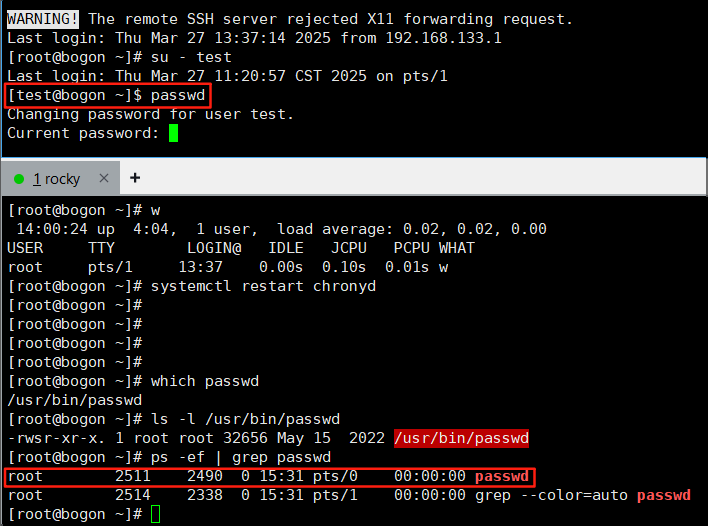
passwd命令的属性是-rwsr-xr-x.,原本位于owner位的x变成了s,这就是SUID bit。在xshell中再打开一个窗口,切换到test用户,执行
passwd命令:# 切换到test用户 su - test # 执行passwd命令,但不输入任何内容 passwd
返回另一个窗口,执行以下命令查看
passwd的进程:# 查看passwd命令的进程 ps -ef | grep passwd
提示
ps命令用于显示当前正在运行的进程信息,-ef参数用于显示所有用户的进程信息,grep命令用于过滤进程信息,|表示管道,将ps命令的输出作为grep命令的输入。可以看到
passwd命令的进程是root用户的,而不是test用户的。这是因为
passwd命令的属性是-rwsr-xr-x.,原本位于owner位的x变成了s,这就是SUID bit。当一个文件的SUID bit被设置时,它会在执行时,以文件的拥有者(owner)的身份运行,而不是以当前用户的身份运行。
通过
man ps和man grep了解更多信息。
不过出于安全考虑,SUID bit被绝大多数Linux发行版禁用了,因为它可以使一个文件在执行时,以文件的拥有者(owner)的身份运行,而不是以当前用户的身份运行,这会导致文件内容可能被随便更改,从而产生极大的安全隐患。因此,即使对普通文件设置了SUID bit,系统仍然会忽略它,不会生效。
SUID bit对于文件夹也有特殊作用,当一个文件夹的SUID bit被设置时,在该文件夹内创建文件,该文件的owner会直接设置为该文件夹的owner,而不是当前用户的身份;在该文件夹内创建的文件夹,也会为这个子文件夹设置SUID bit。不过同样的出于安全考虑,大部分的Linux发行版同样禁用了该项特性。
SGID bit(set group id)#
SGID bit与SUID bit类似,但是它是设置用户组ID,而不是设置用户ID,它可以使一个文件在执行时,以文件的用户组(group)的身份运行,而不是以当前用户组的身份运行;对于文件夹来说,在该文件夹内创建的文件,该文件的group会直接设置为该文件夹的group,而不是当前用户组的身份;在该文件夹内创建的文件夹,也会为这个子文件夹设置SGID bit。
如在 验证share_dir的权限是否生效 中创建的 share_dir 文件夹,在其内部创建的 test_file 文件,其group会直接设置为 share_dir 的group,而不是当前用户组的身份。
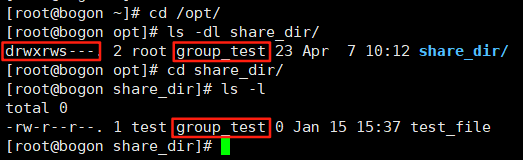
注意位于group权限位中的 x 变成了 s ,SGID的特性被绝大多数的Linux发行版保留,该项特性可以正常使用。
sticky bit#
sticky bit是用来防止他人删除或重命名自己的文件:
查看系统临时目录的属性:
# 查看系统临时目录的属性
ls -dl /tmp
切换到test用户,在
/tmp目录下创建一个文件:# 切换到test用户 su - test # 在/tmp目录下创建一个文件 touch /tmp/test_file # 退出test用户 exit
切换到test1用户,在
/tmp目录下删除test_file文件:# 切换到test1用户 su - test1 # 在/tmp目录下删除test_file文件,按y确认删除 rm /tmp/test_file
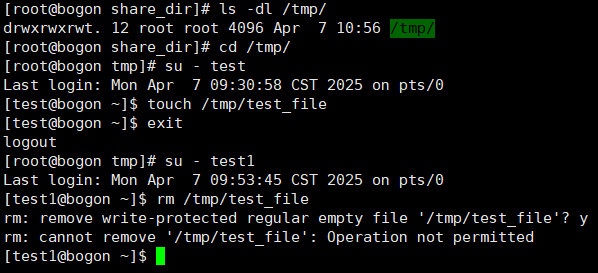
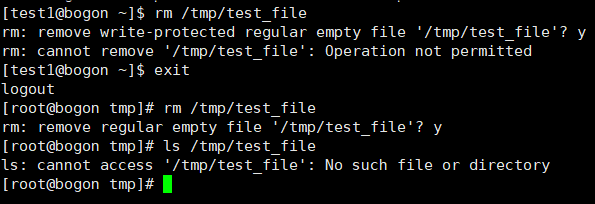
test1 用户想删除 test 用户在 /tmp 目录下创建的 test_file 文件,但系统提示该操作不允许,因为 /tmp 目录的属性是 drwxrwxrwt. ,原本位于other位的 x 变成了 t ,这就是sticky bit。
提示
sticky bit只能阻止普通用户删除或重命名他人的文件,但无法阻止root用户。
特殊权限位的设置#
特殊权限位的设置与文件的权限设置类似,也可以通过符号值或八进制值设置:
符号值设置:
s只可用于u(owner)和g(group),可用于文件和文件夹,符号值设置语法如下:
# 接着使用test_dir做测试
cd /opt
# 设置文件夹的SUID bit及SGID bit
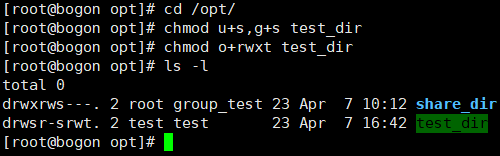
chmod u+s,g+s test_dir
t只可用于o(others),只用于文件夹且other位权限为
rwx,符号值设置语法如下:# 设置文件夹的other位权限为rwx以及sticky bit chmod o+rwxt test_dir
八进制值设置:
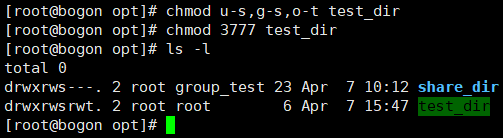
setuid bit(s)为4,setgid bit(s)为2,sticky bit(t)为1,八进制值设置语法如下:
# 去除特殊权限位
chmod u-s,g-s,o-t test_dir
# 设置文件夹的SGID bit及sticky bit,并授权全部权限
chmod 3777 test_dir
管理访问控制列表#
无论文件还是文件夹,都只有一个用户和用户组,如果既想保持other位的私密性,又想在给其它的用户和用户组一些权限,这时候就可以使用访问控制列表(Linux Access Control Lists, ACLs)来达成该目的。
为文件或文件夹设置ACL可使用以下命令:
# 设置文件或文件夹的ACL,-R可以递归为文件夹和文件夹内的文件设置ACL
setfacl -m u:用户名:符号值 file_name
setfacl -m g:用户组名:符号值 file_name
setfacl -R -m u:用户名:符号值 dir_name
# 取消文件或文件夹的ACL
setfacl -x u:用户名 file_name
setfacl -x g:用户组名 file_name
setfacl -R -x u:用户名 dir_name
# 取消全部ACL
setfacl -b file_name
setfacl -b dir_name
查看文件或文件夹的ACL可使用以下命令:
# 查看文件或文件夹的ACL
getfacl file_name
getfacl dir_name
下面我们来创建一个文件夹用来测试ACL:
创建一个文件夹,并授权
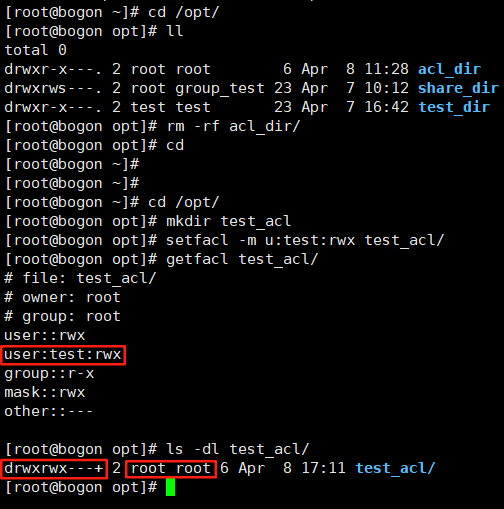
test用户可以查看、创建和进入该文件夹:# 跳转到/opt目录下 cd /opt # 创建一个文件夹 mkdir test_acl # 授权test用户可以查看、创建和进入该文件夹 setfacl -m u:test:rwx test_acl
查看
test_acl文件夹的ACL:# 查看test_acl文件夹的ACL getfacl test_acl ls -dl test_acl
提示
注意到
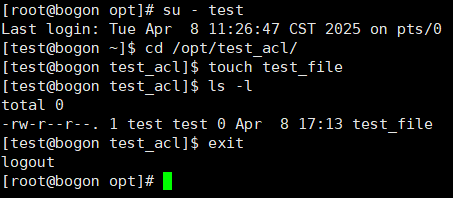
ls -dl test_acl命令的输出结果中有一个+了吗?这是因为test_acl文件夹的ACL被设置了,所以ls -dl test_acl命令的输出结果中会有一个+,表示有额外的访问权限控制。切换到test用户,在
test_acl文件夹下创建一个文件:# 切换到test用户 su - test # 在test_acl文件夹下创建一个文件 cd /opt/test_acl touch test_file ls -l # 退出test用户 exit
提示
尽管
test_acl不属于test用户,但是test用户可以在test_acl文件夹下创建文件,这就是ACL的独特作用。删除
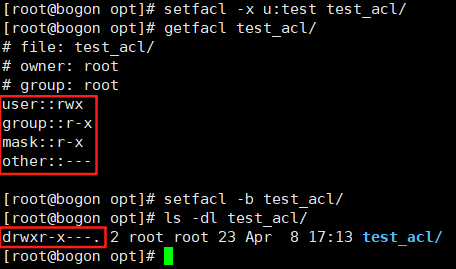
test用户对于test_acl文件夹的访问权限:# 删除test用户对于test_acl文件夹的访问权限 setfacl -x u:test test_acl # 再次查看test_acl文件夹的ACL getfacl test_acl
删除全部的ACL信息:
# 删除test_acl文件夹的ACL
setfacl -b test_acl
# 再次查看test_acl文件夹
ls -dl test_acl
提示
当ACLs被删除后,
ls -dl test_acl命令的输出结果中就没有+了,它不再有额外的访问权限控制了。通过
man setfacl和man getfacl了解更多信息。